Прогнозирование в Excel: как построить тренд и сделать точную оценку
Хотите предсказать, как будут меняться продажи или расходы в будущем? Эта статья станет вашим гидом в мире прогнозирования. Разложим все по полочкам: что такое сезонность, как работает построение тренда в Excel, как с помощью простых и сложных методов превратить гору разрозненных данных в четкий прогноз.
Содержание
- Зачем нужно прогнозирование в работе с данными
- Подготовка данных — основа всего
- Метод 1. Простой линейный тренд
- Метод 2. Прогноз с учетом сезонности
- Метод 3. Продвинутые функции для аналитиков
- Как проверить точность прогноза
- Частые ошибки и как их избежать
- Практическое задание: создайте свой прогноз в Excel
- Что дальше: развитие навыков прогнозирования
- Заключение
Зачем нужно прогнозирование в работе с данными
Представьте менеджера по закупкам в строительной компании. У него есть данные о расходе цемента за последние три года. Нужно заказать материалы на новый крупный объект. Просто взять средний расход с прошлых проектов? Но если зимой расход падал из-за морозов, а весной резко рос, то такой усредненный подход приведет либо к заморозке денег в излишках, либо к дорогостоящим простоям из-за нехватки материала.
Суть прогнозирования — выявлять системные закономерности в исторических данных, чтобы принимать точные решения о будущем.
Это нужно, чтобы:
- Превратить реакцию в планирование.
- Отделить случайное от закономерного.
- Ставить реалистичные KPI.
- Быстро оценивать риски и возможности (сценарный анализ).
- Говорить с руководством на языке обоснованных расчетов.
Важно
Прогнозирование — следующий логический шаг после аналитики. Если отчет говорит, что было, то прогноз показывает, что, вероятно, будет, и дает вам время и данные, чтобы к этому подготовиться.
Подготовка данных — основа всего
Можно использовать самый совершенный алгоритм, но если взять некачественные данные, результат окажется либо бесполезным, либо вредным. Правильная подготовка — 80% успеха.
Как правильно организовать данные в таблице
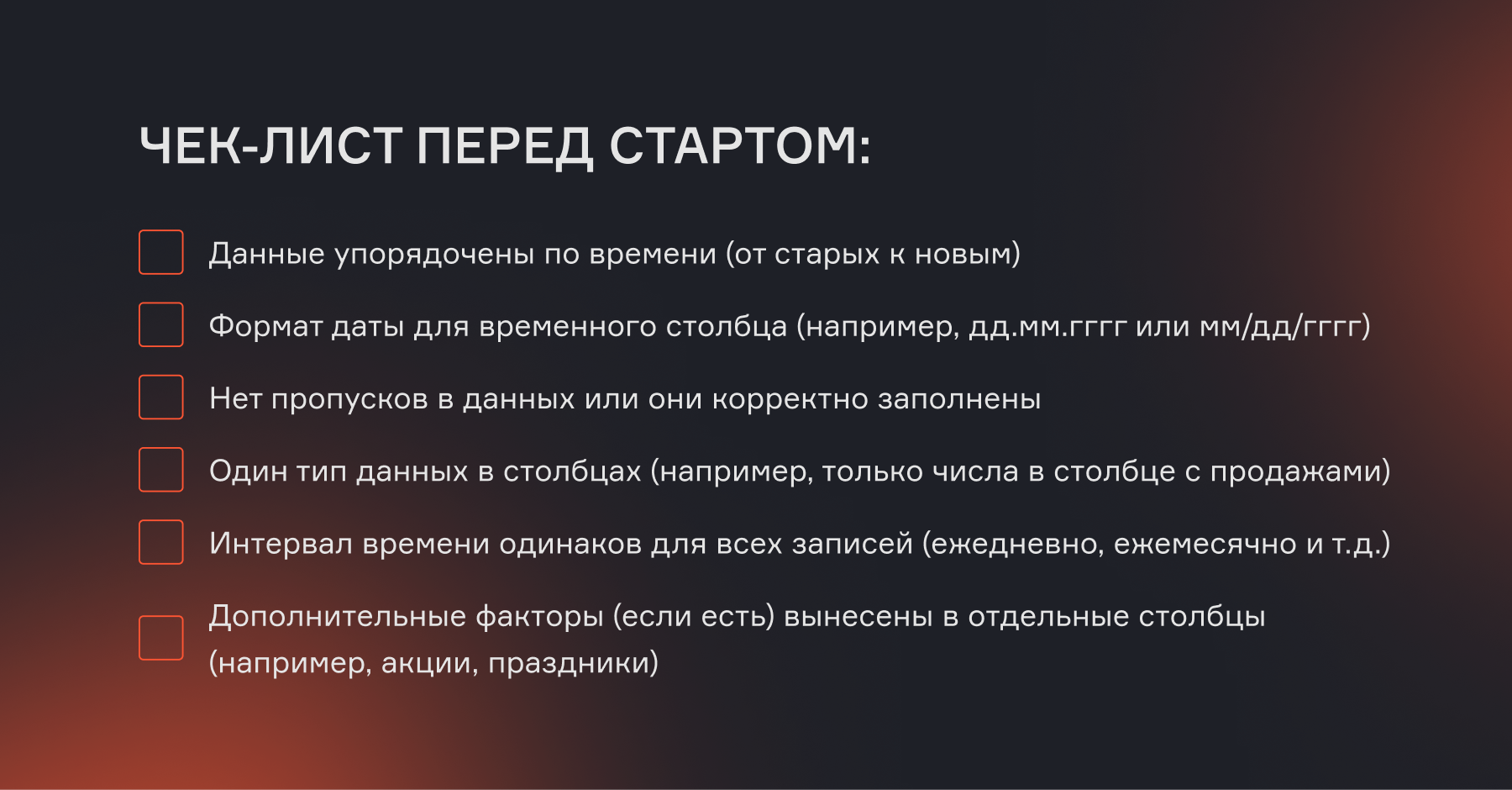
- Порядок
Информация должна быть упорядочена по времени, например, от самых старых значений к самым новым. Это важно для анализа тренда, так как Excel анализирует сведения на основе их последовательности.
В столбцах должен быть только один тип данных: например, в одном столбце — даты или месяцы, в другом — значения (продажи, количество клиентов и т. д.).
- Формат времени
Если это ежедневные данные, убедитесь, что в столбце с датами действительно формат дата. Для этого можно использовать стандартный формат Excel (например, дд.мм.гггг или мм/дд/гггг).
Если месячные или годовые — используйте формат текста. Например, «Январь 2026» или «2026».
- Отсутствие пропусков
Если есть пропущенные значения, их нужно либо заполнить, либо удалить. Если пропуски регулярны, можно использовать среднее значение или линейную интерполяцию для заполнения.
- Выравнивание по времени
Если прогнозируемое значение зависит от конкретной временной единицы (например, недели или месяца), убедитесь, что данные представлены по одному и тому же интервалу (ежедневно, ежемесячно и т. д.).
- Дополнение
Если есть дополнительные факторы, влияющие на данные (например, праздники или акции), они могут быть добавлены в отдельные столбцы. Например, столбец «Праздник», где указывается 1, если это праздничный день, и 0 — если обычный.
Если вы хотите системно освоить Excel и Google Sheets, разобраться в базовых функциях и вместе с экспертом научиться применять новые знания на практике, пройдите короткий курс «Excel и Google Таблицы». Видеоуроки здесь длятся от 5 до 15 минут, поэтому обучение легко встроить в повседневную жизнь.
Метод 1. Простой линейный тренд
Самый фундаментальный и интуитивно понятный метод прогнозирования. Он основан на простой идее: если ваши данные в прошлом менялись более-менее равномерно, то в будущем эта тенденция, скорее всего, сохранится. Визуально это прямая линия, которая помогает быстро понять общую тенденцию и динамику.
Когда использовать
Линейный тренд применим в следующих случаях:
- Равномерный рост или падение
Например, увеличение продаж на определенный процент каждый месяц или снижение расходов.
- Отсутствие сезонности
Например, постоянные расходы, фиксированные выплаты или долгосрочные тенденции.
Предполагается, что изменение величины происходит по постоянной скорости, т.е. каждый следующий период увеличивает или уменьшает значение на одну и ту же величину. Если ваши данные поддаются такому подходу, линейный тренд будет самым простым и быстрым решением для прогнозирования.
Метод НЕ подходит, если:
- На графике есть явные сезонные пики и спады. Например, продажи мороженого или новогодних товаров.
- Рост экспоненциальный, т.е. резко взлетает вверх, как кривая популярности вирусного приложения.
- Данные хаотичны и не показывают явной направленной тенденции.
Практический пример: прогноз постоянных расходов
Допустим, вы IT-директор, и ваш ежемесячный счет за облачные сервисы (например, Yandex Cloud или аналоги) медленно, но верно растет из-за увеличения объемов данных и пользователей. Нужно спрогнозировать расходы на 2026 год для формирования бюджета.
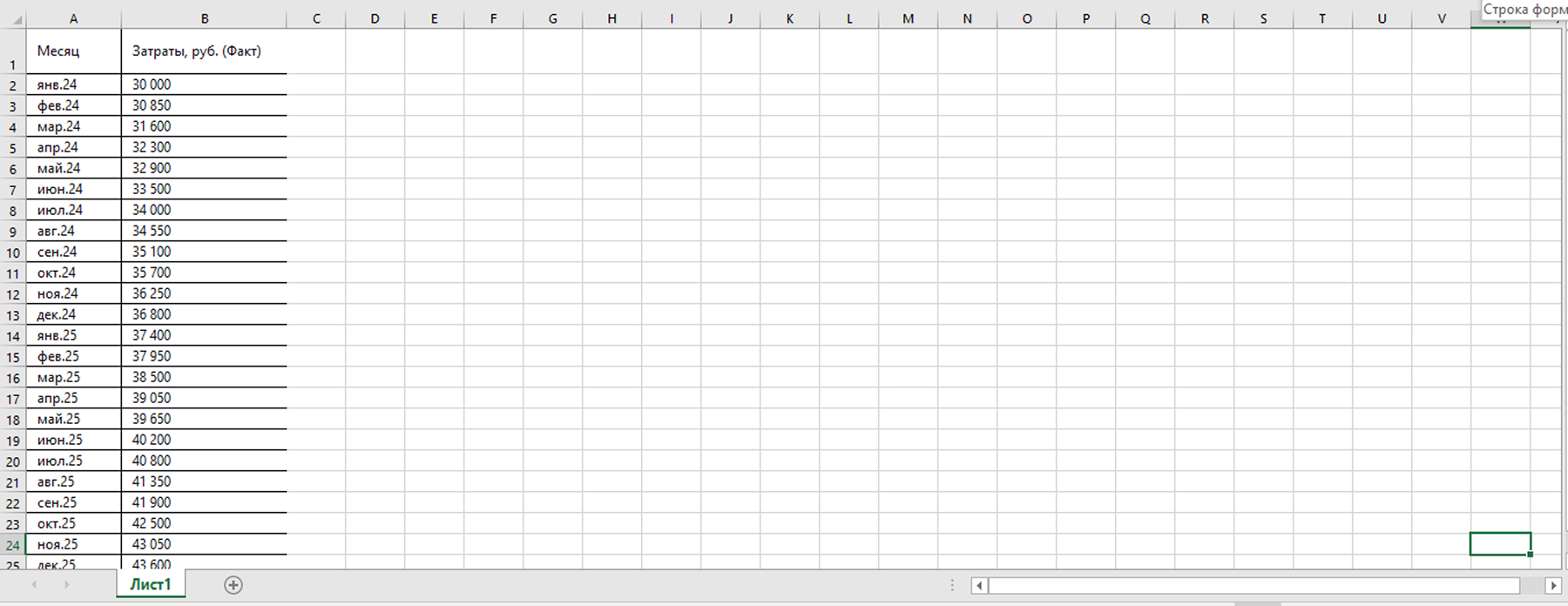
Шаг 1. Визуализируем и добавляем линию тренда.
- Выделите оба столбца с данными.
- На вкладке «Вставка» нажмите «Рекомендуемые диаграммы» — «График».
- Щелкните правой кнопкой мыши по любой точке данных на графике и выберите «Добавить линию тренда».
- В открывшейся панели справа убедитесь, что выбран тип «Линейная».
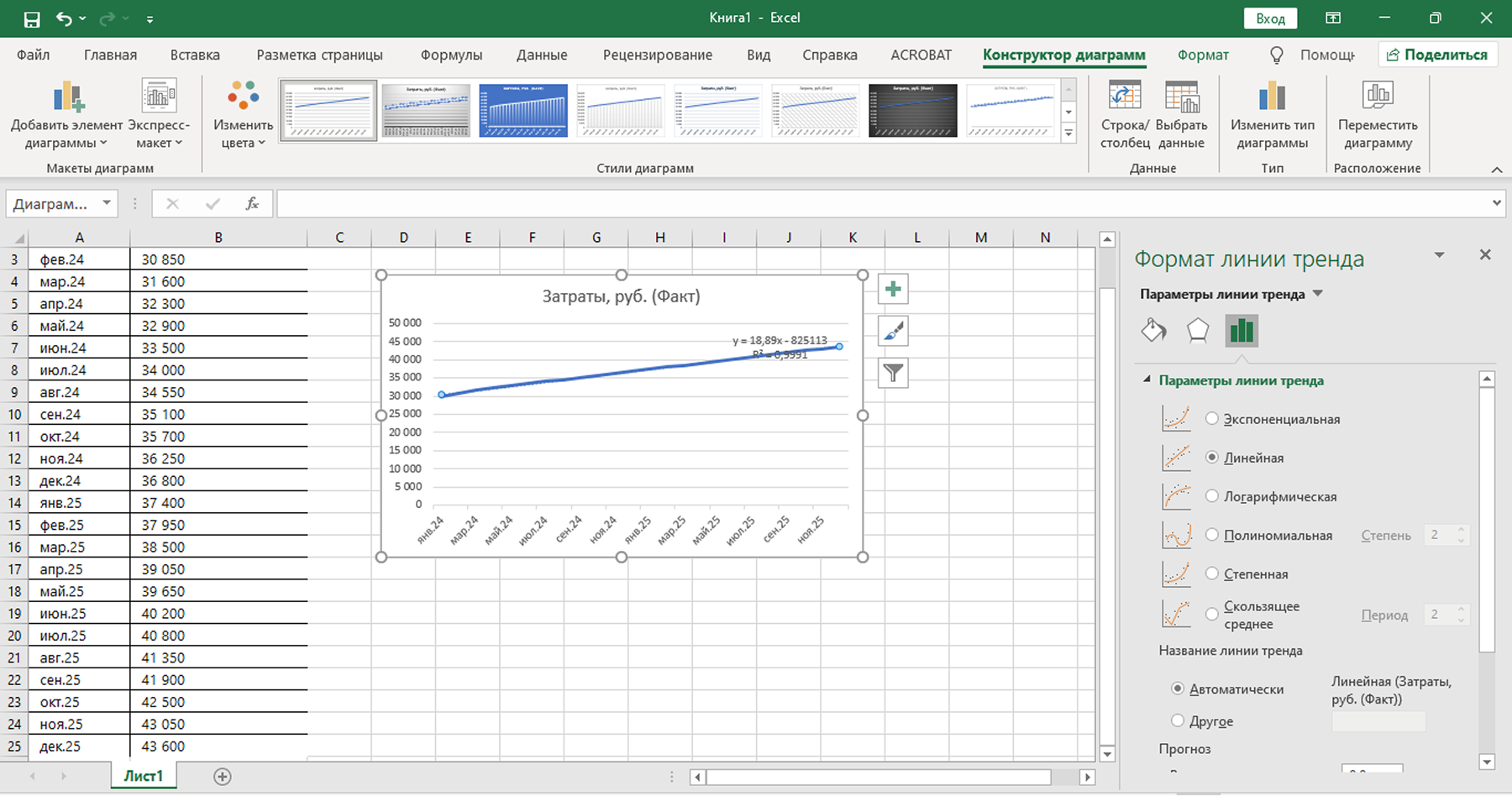
Важно! Поставьте галочки:
- «Показать уравнение на диаграмме»
- «Поместить на диаграмму величину достоверности аппроксимации (R^2)»
Шаг 2. Анализируем результат.
На графике появится прямая, продолжающая вашу динамику. Уравнение будет выглядеть примерно так:
y = 558.5x + 29 450
Где:
- y — это прогнозируемые затраты.
- x — это порядковый номер периода (1 для Янв 2024, 2 для Фев 2024 и т.д.).
- 558.5 — это наклон тренда. Он показывает, что в среднем каждый месяц наши затраты увеличиваются на ~559 рублей.
- 29 450 — это условная начальная точка.
Величина R² (коэффициент детерминации) говорит о том, насколько хорошо линия описывает фактические данные. Чем ближе значение к 1 (или к 100%), тем надежнее тренд. В нашем случае R² будет близок к 0.99 — отличный показатель, означающий, что рост действительно очень близок к линейному. В примере мы нашли его визуально, поставив галочку на линейном графике в Excel.
Шаг 3. Делаем прогноз вручную с помощью формулы.
Для составления бюджета удобнее иметь цифры в таблице.
- Продолжаем столбец «Месяц» на 2026 год (Янв 2026, Фев 2026…).
- В ячейку с прогнозом на Январь 2026 вводим формулу, основанную на уравнении тренда. Нам нужен x для Янв 2026. Если Янв 2024 был 1, то Янв 2026 — это 25-й по счету период (прошло 2 полных года).
- Используем формулу: =558.5 * 25 + 29 450. Результат: ~43 913 ₽.
- Аналогично считаем для Февраля 2026 (x=26): =558.5 * 26 + 29450 = ~44 471 ₽.
- Продолжаем для остальных месяцев 2026 года.
В итоге вы получили обоснованный бюджет на облачную инфраструктуру на 2026 год. Теперь можно планировать финансирование, понимая, что при сохранении текущей динамики ежемесячный рост составит около 559 рублей, а к концу года счет приблизится к 50 000 рублей в месяц. Это позволяет заранее заложить рост затрат в финансовый план и обсудить с командой возможности оптимизации расходов.
Метод 2. Прогноз с учетом сезонности
Большинство бизнес-процессов живет не по прямой линии, а по ритму: летние спады и зимние пики, будничный минимум и выходной максимум, предновогодний ажиотаж и январское затишье.
Сезонность — это повторяющиеся, предсказуемые колебания данных с фиксированной периодичностью (год, квартал, месяц, неделя).
Этот метод учит не просто продлевать тренд, а следовать естественному циклу вашего бизнеса.
Как определить сезонность
- Визуальный анализ
Начните с построения графика. Если данные имеют сезонный характер, то будут четко видны пики и спады в определенные периоды времени. Например, новогодние продажи, спад в январе, подъем к 23 Февраля и 8 Марта.
- Разделение на сезоны
Определите, какие периоды времени могут быть связаны с сезонностью. Это может быть связано с погодными условиями, праздниками, школьными каникулами или другими факторами, которые повторяются из года в год.
- Использование функций Excel
Можно использовать инструмент «Лист прогноза» или функцию ПРЕДСКАЗ.ETS, чтобы автоматически учитывать сезонность в ваших данных. Эти функции автоматически определят сезонные колебания и добавят их в прогноз.
- Расчет сезонных коэффициентов
Для более точного прогноза можно рассчитать сезонные коэффициенты, которые показывают, как сильно изменяются данные в зависимости от сезона. Например, если ваши продажи в декабре всегда в два раза выше, чем в среднем месяце года, это поможет учесть сезонный эффект при расчете.
Практический пример: прогноз продаж с сезонными пиками
Представим, что интернет-магазин товаров для дома планирует закупки и маркетинговый бюджет на 2026 год. Необходимо спрогнозировать помесячные продажи обогревателей, учитывая яркую осенне-зимнюю сезонность.
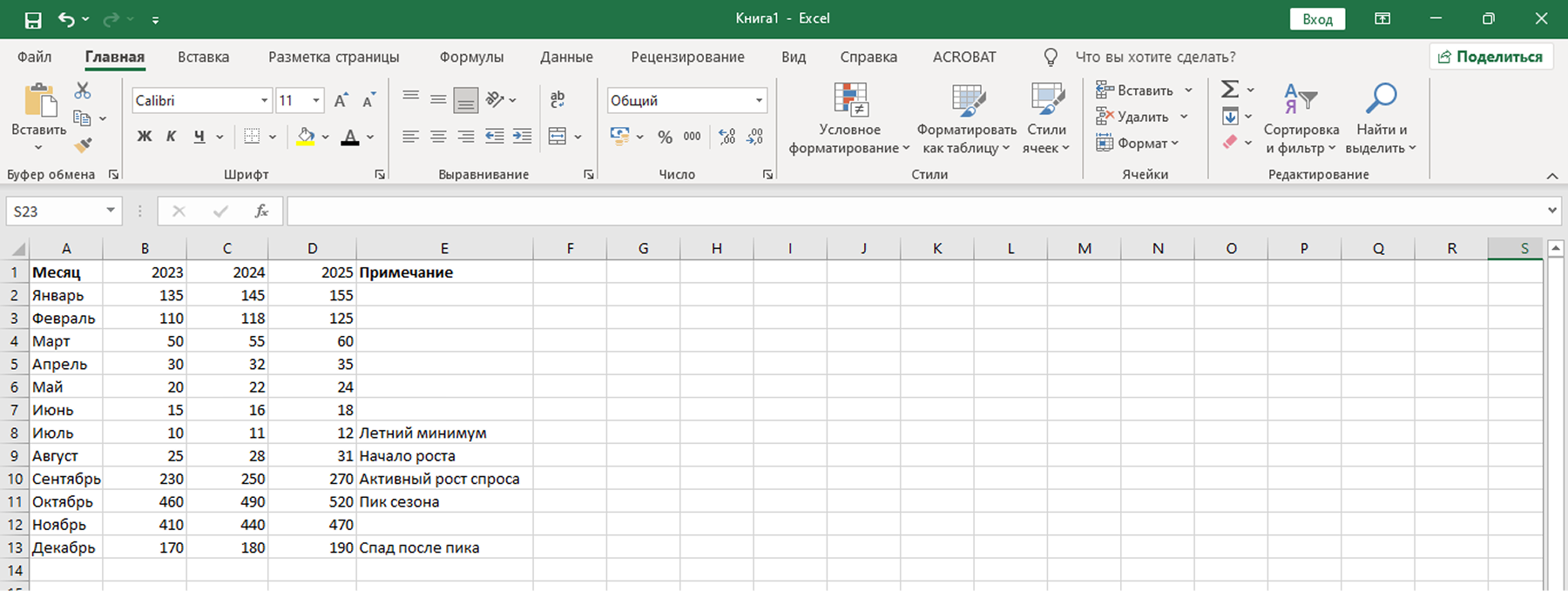
Шаг 1. Подготовка единого временного ряда.
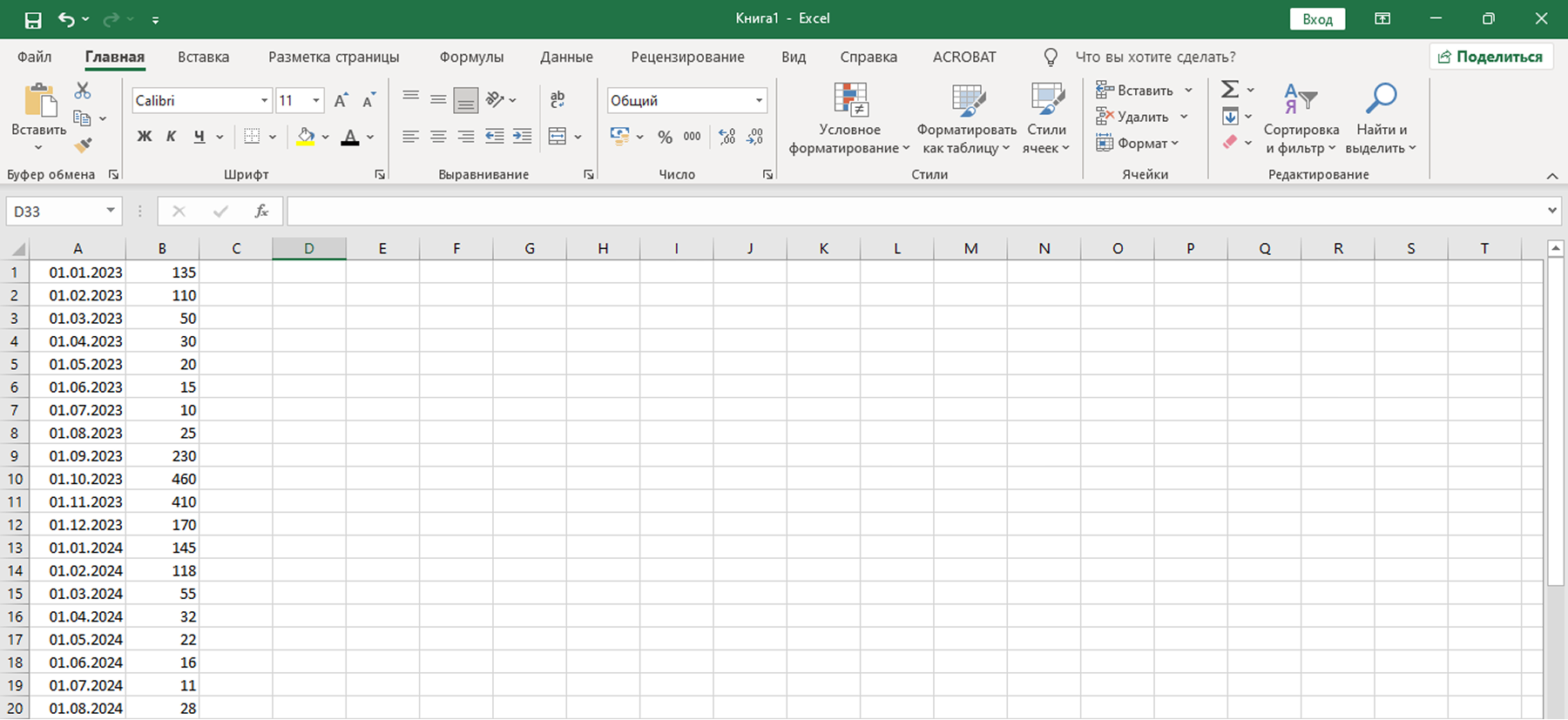
Преобразуем таблицу в формат, понятный Excel для прогноза: два столбца — Дата и Значение.
- Создайте новый лист или область.
- В столбец А введите даты, начиная с 01.01.2023 и заканчивая 01.12.2025, с шагом в один месяц. Используйте автозаполнение.
- В столбец В напротив каждой даты введите соответствующие значения продаж из таблицы выше.
Получится так.
Шаг 2. Используем «Лист прогноза» — главный автоматический инструмент для работы с сезонностью.
1. Выделите оба подготовленных столбца с данными.
2. Перейдите на вкладку «Данные» → нажмите кнопку «Лист прогноза».
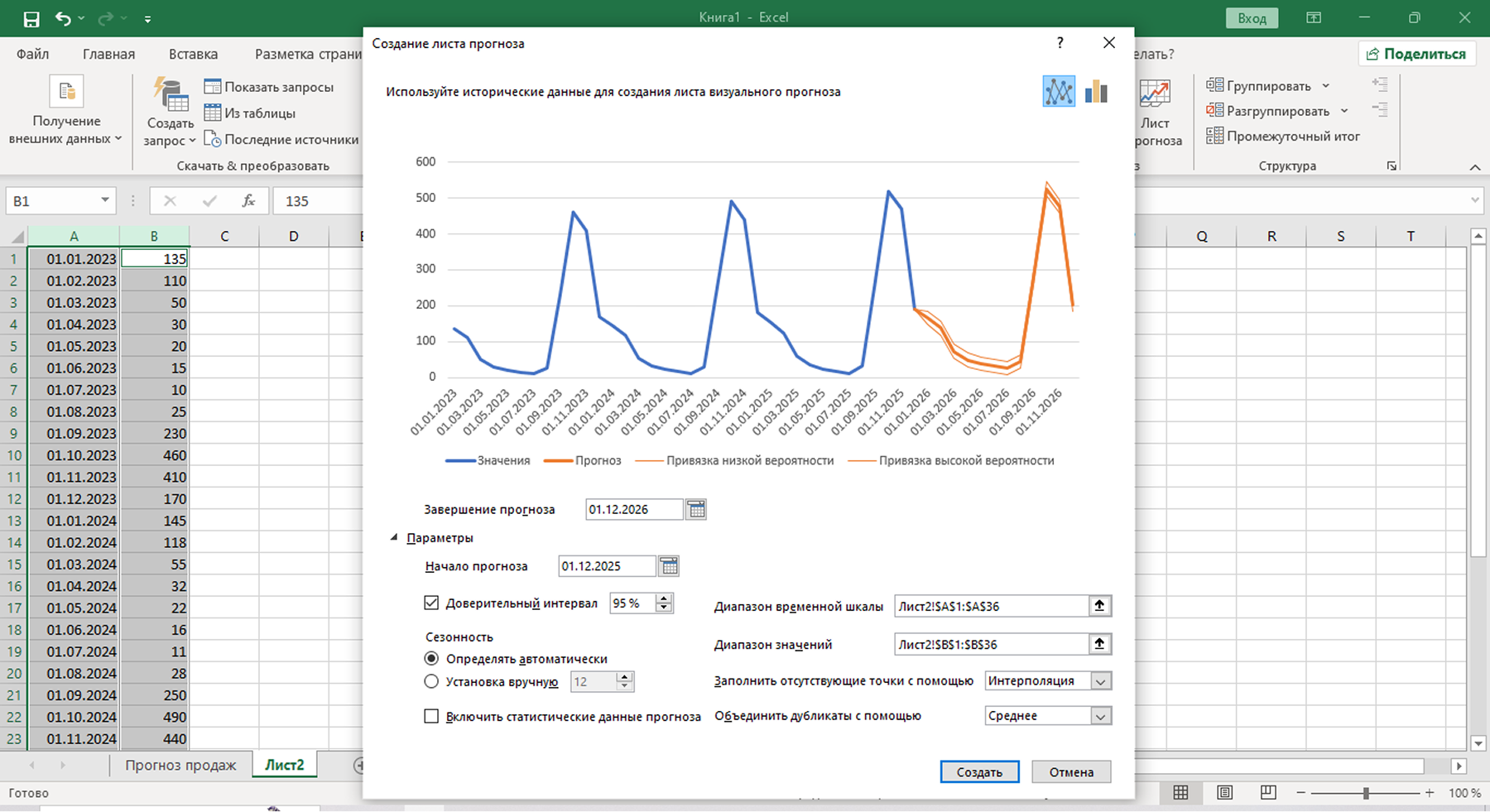
3. Откроется диалоговое окно. Укажите:
- Дата окончания прогноза: выберите «Декабрь 2026».
- Сезонность: Оставьте «Обнаруживать автоматически». Excel проанализирует данные и определит длину цикла (в нашем случае — 12 месяцев).
- Убедитесь, что флажок «Доверительный интервал» активирован (он позволяет видеть диапазон возможных отклонений).
4. Нажмите «Создать».
Шаг 3. Анализируем результат.
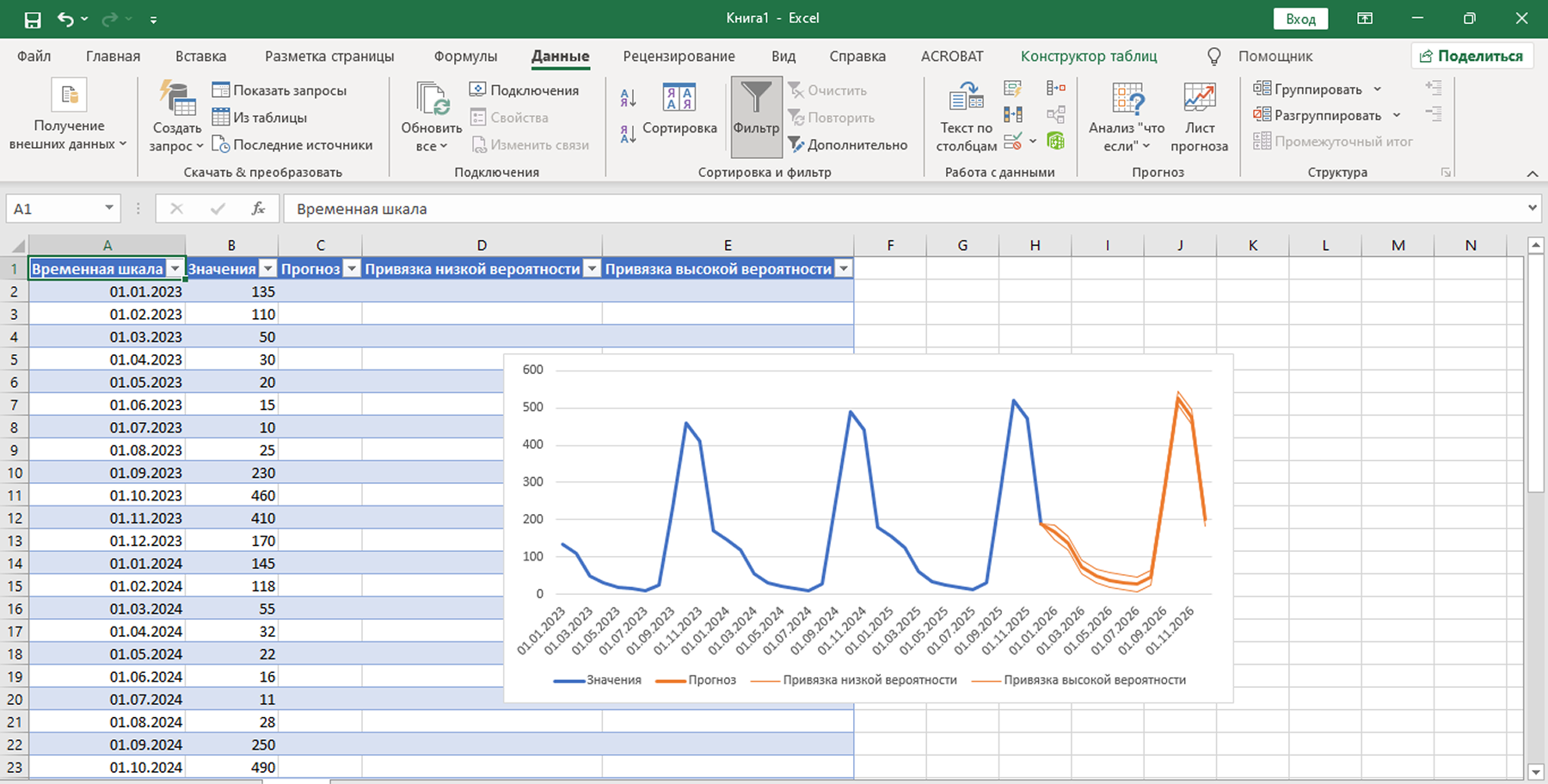
Excel создаст новый лист с двумя ключевыми элементами.
- Визуальный прогноз: график, где синие точки и линия — это исторические данные (2023-2025), а оранжевая линия с затененной областью — это прогноз на 2026 год с доверительным интервалом.
- Таблица прогноза: правая часть листа содержит таблицу с тремя столбцами:
- Дата (помесячно на 2026 год)
- Прогнозируемое значение
- Нижняя и Верхняя граница доверительного интервала (например, с вероятностью 95%).
Что мы видим на прогнозе на 2026 год:
- Общий тренд — устойчивый рост. Линия прогноза продолжает полого подниматься, что соответствует ежегодному увеличению базы клиентов.
- Четкая сезонная волна — прогноз точно повторяет исторический паттерн: летние месяцы близки к нулю, резкий взлет в сентябре, абсолютный пик в октябре, затем спад.
- Конкретные прогнозные цифры (примерные, основанные на модели):
- Июль 2026: ~13-18 штук (летний минимум).
- Сентябрь 2026: ~290-310 штук (начало сезона, ключевой момент для старта маркетинга).
- Октябрь 2026: ~550-580 штук (месяц максимального спроса).
- Декабрь 2026: ~200-215 штук.
Использование «Листа прогноза» для данных с сезонностью превращает хаотичные на первый взгляд цифры в понятный план действий. Вы перестаете реагировать на ажиотаж и начинаете им управлять, заранее готовя все бизнес-процессы к пиковым нагрузкам. Прогноз на 2026 год, сделанный в конце 2025-го, дает вам целый год для спокойной и эффективной подготовки.
Метод 3. Продвинутые функции для аналитиков
Продвинутые функции позволяют встраивать прогноз прямо в отчеты и дашборды, гибко управлять параметрами и работать с самыми сложными данными, где есть и тренд, и несколько сезонных циклов, и даже влияние праздников.
Если вам нужен не просто разовый прогноз, а прогностическая модель как часть автоматизированного бизнес-процесса, этот метод для вас.
Функция ПРЕДСКАЗ.ETS для сложных данных
ПРЕДСКАЗ.ETS (или FORECAST.ETS в англоязычной версии) — это самая мощная встроенная прогнозная функция Excel, работающая на алгоритме Exponential Smoothing (ETS), то есть экспоненциального сглаживания тройного действия. Она автоматически выявляет и учитывает три компонента.
- Тренд (Trend) — общую тенденцию (рост, спад, стабильность).
- Сезонность (Seasonality) — повторяющиеся циклы.
- Уровень (Level) — базовое значение ряда.
Ее главные преимущества:
- Работает с пропусками. В отличие от простого линейного тренда, она умеет обрабатывать до 30% пропущенных данных.
- Обнаруживает сезонность автоматически (или позволяет указать длину сезонного цикла вручную).
- Гибкая настройка. Можно задавать параметры сглаживания для каждого из трех компонентов.
- Возвращает не только значение, но и доверительный интервал.
Синтаксис
=ПРЕДСКАЗ.ETS(целевая_дата; значения; линия_времени; [сезонность]; [прогноз_заполнения]; [агрегирование])
Допустим, у нас есть помесячные данные по выручке с пропусками за июль 2024 года. Нужно спрогнозировать значение на июнь 2026.
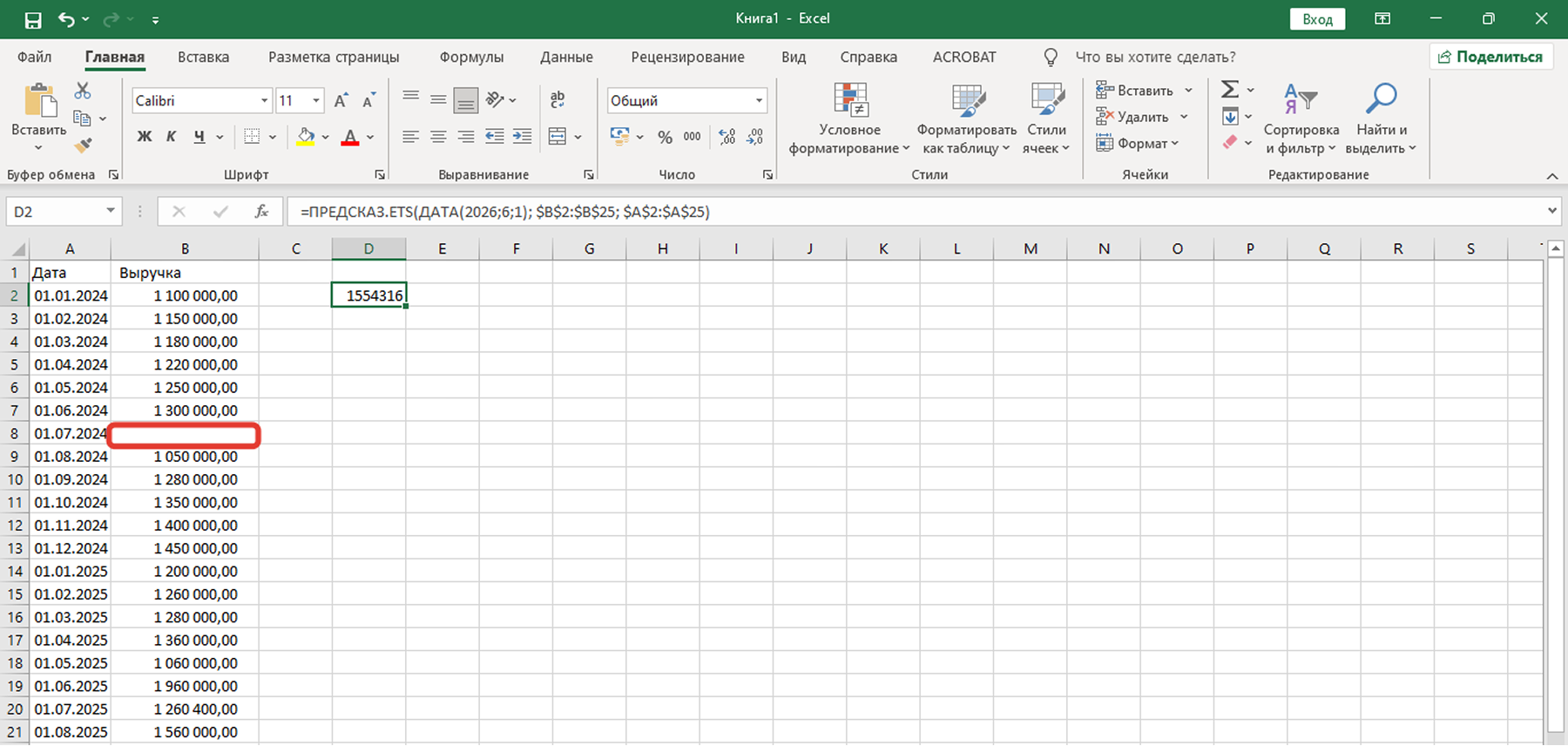
Формула в ячейке прогноза:
=ПРЕДСКАЗ.ETS(ДАТА(2026;6;1); $B$2:$B$25; $A$2:$A$25)
- ДАТА(2026;6;1) — целевая дата для прогноза (1 июня 2026).
- $B$2:$B$25 — диапазон исторических значений (выручка).
- $A$2:$A$25 — диапазон соответствующих дат (линия времени).
Функция проанализирует историю, учтет пропуск, определит сезонность (12 месяцев) и вернет одно число — прогноз на июнь 2026 года.
Сравнение методов: какая функция для каких данных
| Метод / Функция | Лучше всего подходит для… | Плюсы | Минусы | Когда использовать |
| Линейный тренд (график или ЛИНЕЙН) | Данных без сезонности с устойчивой линейной тенденцией (постоянный рост/спад). | Простота, наглядность, полный контроль. Понятная математика. | Игнорирует сезонность и циклы. Чувствителен к выбросам. | Быстрая прикидка, прогноз инфляционных расходов, стабильных процессов. |
| Лист прогноза (Forecast Sheet) | Большинства практических бизнес-задач с явной или скрытой сезонностью. | Максимально простой и наглядный интерфейс. Автоматически строит красивый график с вилкой прогноза. | Мало контроля над параметрами модели. Сложно встроить в существующие отчеты. | Разовый прогноз для презентации руководителю, планирование с учетом сезонных пиков. |
| Функция ПРЕДСКАЗ.ETS | Сложных, неидеальных данных (пропуски, несколько сезонных циклов). Для встраивания в динамические дашборды. | Мощный, гибкий, автоматический. Работает с пропусками. Можно тонко настраивать. | Сложный синтаксис. Требует понимания логики временных рядов. | Создание автоматизированных прогнозных дашбордов, работа с данными низкого качества, углубленный анализ. |
Простой алгоритм выбора
- Если вам нужен быстрый, красивый и готовый результат для презентации → используйте «Лист прогноза».
- Если вы аналитик и вам нужно встроить прогноз в свою модель или отчет → используйте ПРЕДСКАЗ.ETS.
- Если ваши данные идеально линейны и без циклов → можете использовать линейный график
Как проверить точность прогноза
Точность прогноза — это не абсолютная истина, а мера его потенциальной полезности. Даже самый совершенный прогноз на 100% не сбудется, но он должен давать реалистичный диапазон и помогать принимать лучшие решения.
Использование реальных данных для проверки
Самый простой способ проверить точность прогноза — это сравнить его с реальными данными за тот же период. Например, если вы прогнозировали продажи на следующий месяц, посмотрите, как они соотнеслись с фактическими продажами. Разница между прогнозом и реальными данными покажет, насколько точен ваш метод.
- Метод 1. Отклонение от прогноза — Посчитайте разницу между прогнозируемым и фактическим значением. Чем меньше эта разница, тем более точным был ваш прогноз.
- Метод 2:. Среднее абсолютное отклонение (MAE) — Этот показатель помогает понять, на сколько в среднем ошибается модель. Он вычисляется как среднее значение абсолютных отклонений между прогнозируемыми и фактическими значениями.
Коэффициент детерминации (R²)
Коэффициент детерминации (R²) измеряет, насколько хорошо ваша модель объясняет изменения в данных. R² варьируется от 0 до 1:
- R² близкий к 1 говорит о том, что модель хорошо описывает данные.
- R² близкий к 0 указывает на то, что модель плохо справляется с прогнозированием.
В Excel коэффициент R² можно получить через анализ регрессии или с помощью функции ПРЕДСКАЗ.ЛИНЕЙН, которая возвращает это значение в качестве дополнительной метрики.
Ошибка прогноза
Также можно использовать более сложные метрики для проверки точности, такие как:
- Среднеквадратичная ошибка (RMSE) — измеряет среднюю величину ошибки прогноза в тех же единицах измерения, что и данные.
- Относительная ошибка (MAPE) — помогает оценить, насколько ошибка прогноза соотносится с реальными значениями в процентном выражении. Это особенно полезно, если данные имеют большие колебания.
Кросс-проверка
Для более сложных прогнозов можно использовать метод кросс-проверки. Это означает разделение данных на несколько частей (например, на 3 или 5 частей) и проведение прогноза на каждой из них. После этого можно сравнить результаты и выбрать наиболее стабильный метод прогнозирования.
Графическое сравнение
Визуальное сравнение прогнозируемых и фактических данных на графике помогает быстро увидеть, насколько хорошо прогнозная линия совпадает с реальными данными. Если линия прогноза не совпадает с фактическими значениями, это сигнализирует о недостаточной точности модели.
Частые ошибки и как их избежать
Иногда даже небольшая неточность в данных или методах может привести к существенным погрешностям в прогнозах.
- Игнорирование сезонности
Прогнозирование без учета сезонных колебаний может привести к значительным ошибкам.
Как избежать: всегда проверяйте наличие сезонности в данных и учитывайте ее в прогнозах.
- Неправильная подготовка данных
Пропущенные значения или неправильные форматы могут искажать результаты.
Как избежать: убедитесь, что данные чистые, полные и в правильном формате перед анализом.
- Слишком сложные модели для простых данных
Использование сложных методов, когда данные подходят для простого линейного тренда.
Как избежать: выбирайте метод в зависимости от характера данных. Линейный тренд подходит для стабильных данных.
- Неадекватная проверка точности
Прогнозирование без проверки точности модели может привести к неверным выводам.
Как избежать: используйте метрики, такие как отклонение, MAE или R², чтобы проверять точность прогноза.
- Нереалистичные предположения
Слишком оптимистичные или пессимистичные предположения могут искажать прогнозы.
Как избежать: стоит основывать прогнозы на реальных данных и фактах, избегая чрезмерных допущений.
Практическое задание: создайте свой прогноз в Excel
Теперь, когда вы ознакомились с основными методами прогнозирования, пришло время применить их на практике. Выполните следующие шаги, чтобы создать прогноз для своего собственного кейса.
- Выберите кейс для прогнозирования
Определите, что именно вы хотите спрогнозировать: продажи, расходы, количество клиентов или другой показатель. Выберите данные, которые вам доступны для анализа. - Подготовьте данные
Соберите данные в таблицу Excel, следуя рекомендациям по организации данных: укажите дату/время и значения, которые вы хотите прогнозировать. Убедитесь, что сведения не содержат пропусков и ошибок. - Построение тренда
Примените метод линейного тренда, если ваши данные показывают равномерный рост или падение без сезонности. - Учет сезонности
Если имеются сезонные колебания, примените метод с учетом сезонности, используя функцию ПРЕДСКАЗ.ETS. Определите, какие месяцы или сезоны влияют в вашем случае, и учтите это в прогнозе. - Проверьте точность
Сравните прогнозируемые значения с реальными, если они есть, или используйте различные метрики для оценки точности прогноза. - Проанализируйте результат
Оцените, насколько точным оказался прогноз. Если результат неудовлетворительный, попробуйте подкорректировать данные или выбрать другой метод.
Что дальше: развитие навыков прогнозирования
После того как вы освоили базовые инструменты прогнозирования в Excel, пора углубить свои знания и развить навыки для работы с более сложными задачами. Вот несколько шагов, которые помогут вам развиваться в этой области.
Освойте более сложные модели
Изучите методы, такие как ARIMA, экспоненциальное сглаживание и другие статистические модели. Они позволяют работать с более сложными данными и дают точные результаты в нестабильных условиях.
Изучите машинное обучение
В дополнение к стандартным методам в Excel, попробуйте применять методы ML, такие как регрессия, решающие деревья и нейронные сети. Эти подходы позволяют работать с Big Data и выявлять скрытые зависимости.
Работа с большими данными
Умение работать с большими объемами информации и ее анализ в реальном времени откроет новые горизонты для прогнозирования. Изучите инструменты для работы с большими данными, такие как Hadoop, Apache Spark и SQL.
Использование специализированных программ и инструментов
Освойте другие аналитические инструменты, такие как R, Python и Power BI, которые предоставляют более гибкие и мощные возможности для прогнозирования.
Практика, практика и еще раз практика
Решайте реальные задачи, работайте с разными типами данных, учитесь у экспертов, чтобы постоянно улучшать свои навыки.
Заключение
Построение тренда в Excel — это не магия, а структурированный процесс превращения исторических данных в обоснованные предположения. Его главная ценность не в том, чтобы безошибочно угадать будущее, а в том, чтобы снизить неопределенность и дать вам время для подготовки.
Сделайте следующий шаг. Откройте «Эксель», возьмите свои данные и постройте первый прогноз по инструкции из практического задания. С этого момента вы будете не просто анализировать прошлое, а осмысленно проектировать будущее.