
Автоматизация финансового планирования: как связать Excel, Python и Power BI
Рынок финансовой аналитики меняется. Если еще недавно было достаточно уверенно работать с ВПР и сводными таблицами, то сегодня финансист все чаще сталкивается с большими объемами данных, повторяющимися расчетами и необходимостью обновлять прогнозы без ручного труда.
Содержание
- Почему связка Excel, Python и Power BI — будущее финансового анализа
- Инструменты для автоматизации финансовых процессов
- Подготовка данных: от хаоса в Excel к структурированному формату
- Обработка и анализ данных в Python: мощь вместо формул
- Загрузка результатов в Power BI: одна таблица вместо миллионов копий
- Визуализация и автоматизация отчета в Power BI
- Что дальше: 5 направлений для роста
- Заключение
Автоматизация финансового планирования перестала быть модным трендом — это базовый навык для тех, кто хочет вырасти до уровня финансового директора или ведущего аналитика. В этой статье разберем: как использовать Excel для ввода данных, Python — для расчетов и логики, а Power BI — для прозрачной и обновляемой визуализации.
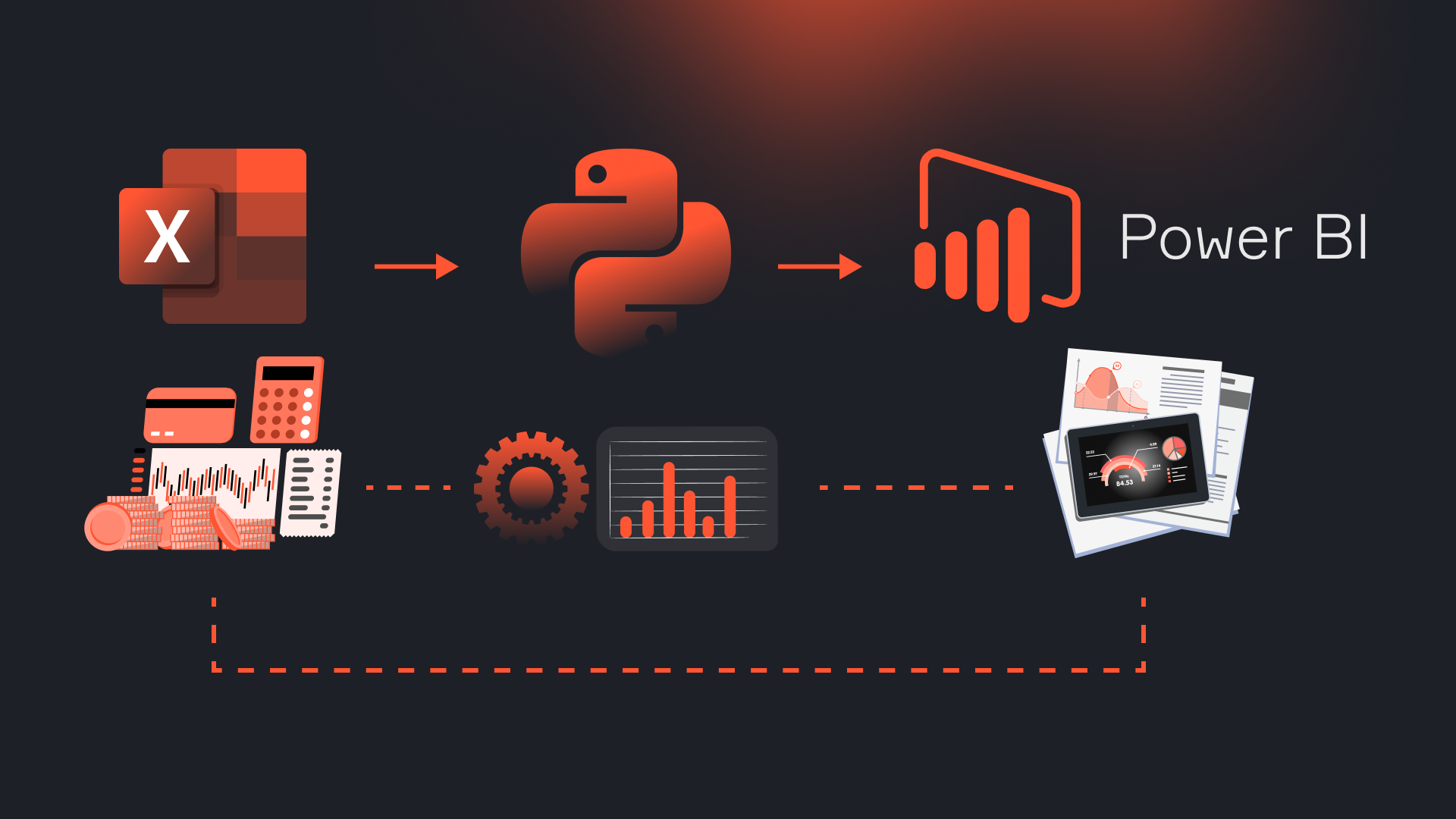
Почему связка Excel, Python и Power BI — будущее финансового анализа
Представьте сеть из 50 магазинов. Каждый месяц они присылают файлы с продажами, остатками и расходами. Финансист скачивает десятки файлов, открывает их по очереди, копирует данные в один большой документ. Проверяет, нет ли ошибок в формулах и ячейках. На это уходит три рабочих дня, а любая неточность может исказить прогноз прибыли на миллионы.
Так выглядит работа без автоматизации процессов финансового планирования. Разберем на нашем примере, как это исправить.
Excel оставляем для сбора данных
Сотрудники магазинов не обязаны разбираться в программировании. Они привыкли к таблицам, у них там настроены шаблоны, они знают, куда и что вбивать. «Эксель» остается для ввода: сотрудники заполняют формы, а мы потом просто забираем эти файлы. Удобно и никого не надо переучивать.
Python разбавляет рутину
Вместо того чтобы вручную открывать 50 файлов и копировать данные, мы запускаем скрипт на Python. Он сам:
- находит все файлы за нужный месяц;
- вытаскивает оттуда цифры;
- проверяет, нет ли ошибок (например, если в ячейке с выручкой вдруг оказался текст);
- считает то, что нужно (итоги по магазинам, средний чек, прогнозы);
- сохраняет готовую таблицу.
Это занимает пару минут. Если через месяц придут новые 50 файлов — мы просто запускаем скрипт заново. Не нужно вспоминать, какие формулы были в прошлый раз.
Power BI закрывает вопрос отчетности
Вместо рассылки файлов и ручного обновления сводных таблиц вы получаете единый источник данных и интерактивные отчеты, которые обновляются автоматически. Руководитель открывает один файл и видит актуальные данные на сегодня. Продажи по магазинам, маржинальность, остатки на складах — все обновляется автоматически, без участия финансиста. Аналитик больше не отвлекается на рассылку, а занимается тем, за что платят зарплату — разбирается, почему цифры изменились.
Связка закрывает все этапы — от ввода данных до принятия решений. И что важнее всего: она масштабируется вместе с бизнесом. Если сегодня у вас 50 магазинов, а завтра станет 200, ничего не сломается. Это и есть причина, почему такой подход постепенно становится стандартом для отделов и сотрудников, которые не хотят тонуть в рутине.
Инструменты для автоматизации финансовых процессов
Хорошая новость: на первых порах вам не понадобится сложное оборудование и мощное программное обеспечение Достаточно базового набора инструментов, которые уже используются во многих компаниях или легко устанавливаются локально.
Программа Excel
Используется для двух вещей: чтобы собирать данные от сотрудников и чтобы иногда показывать итоговые таблицы тем, кто привык работать в «Экселе».
Важно не то, какая у вас версия, а чтобы файлы были сделаны одинаково. Если в одном магазине итоги в строке 10, а в другом — в строке 15, скрипт ошибется. Поэтому договариваемся с сотрудниками: названия колонок не меняем, итоги всегда в одной строке, даты пишем в формате ДД.ММ.ГГГГ.
Язык программирования Python (версия 3.9 и выше)
Соберет файлы, проверит цифры, посчитает итоги и подготовит данные для отчета. Вот что нужно установить из дополнительных библиотек:
- pandas — главный инструмент для работы с таблицами. Например: у вас есть 50 файлов с продажами по дням. Pandas сам соберет их в одну большую таблицу, сгруппирует по магазинам и месяцам, посчитает средний чек и итоговую выручку.
- openpyxl — библиотека для чтения эксель-файлов и записи результатов обратно в Excel. Пример: скрипт собрал данные из 50 файлов, посчитал сводный отчет по сети и сохранил его в новый файл, который можно отправить директору, если он не хочет заходить в Power BI.
- numpy — помогает считать проценты, доли, приросты. Например, чтобы быстро посчитать, на сколько процентов выросла выручка в этом месяце по сравнению с прошлым. Можно обойтись и без нее, но с ней расчеты работают быстрее.
Среда разработки (где писать код)
- VS Code — если планируете писать код постоянно. Там есть подсветка синтаксиса, подсказки, удобно работать с файлами.
- Jupyter Notebook — если только начинаете или нужно проверить расчеты. Пишете кусок кода — сразу видите, что получилось. Удобно отлаживать логику, прежде чем запускать ее на всех данных.
Power BI Desktop
Программа, которая превращает цифры в графики и таблицы. Вы загружаете в нее итоговый файл от Python и строите аналитическую панель. Например, график продаж по месяцам, таблицу с отклонениями факта от плана, рейтинг магазинов по маржинальности.
Минимальные навыки
- Уверенно работать в Excel. Понимать, как устроены таблицы, уметь настраивать шаблоны, чтобы сотрудники не ломали структуру.
- Понимать финансовые показатели. Чем план отличается от факта, как считается маржинальность, что такое отклонения и прогноз. Без этого автоматизация не имеет смысла — вы просто будете быстрее считать непонятно что.
- Знать «Пайтон» на базовом уровне. Уметь написать простой цикл, создать функцию, открыть файл через pandas и обработать таблицу.
Освоить все эти инструменты и научиться выстраивать из них работающую систему под задачи бизнеса можно на нашем курсе «Финансовая аналитика 2.0: от Excel к BI-системам», совместном со Школой финансов ВШЭ. Вы не только изучите Python и BI, но и погрузитесь в финансовую логику: научитесь проверять гипотезы и визуализировать графики, которые реально помогают компании видеть зоны роста. Учеба строится вокруг практики на реальных проектах, с поддержкой менторов-практиков из топовых организаций.
Подготовка данных: от хаоса в Excel к структурированному формату
Самая частая проблема при автоматизации — не техническая, а организационная. Люди заполняют таблицы как хотят: сегодня итоги внизу, завтра вверху, послезавтра объединяют ячейки и пишут даты через точку. Скрипт такие файлы не прочитает, точнее прочитает, но с ошибками.
Поэтому первый шаг — договориться внутри компании, как мы заполняем файлы.
Как подготовить файлы для автоматической обработки
Нужно ввести несколько простых правил и разослать их всем, кто присылает отчеты. Чем жестче правила, тем меньше ошибок будет допущено при финансовом моделировании в Excel.
1. Одинаковые названия листов
Файл должен содержать лист с одним и тем же названием. Например, всегда «Отчет» или всегда первый лист в книге. Если сегодня лист называется «Январь», завтра «Февраль», а послезавтра «Лист1» — скрипт запутается.
2. Шапка таблицы — первая строка
Названия колонок должны быть в первой строке листа и писаться одинаково. Нельзя сегодня «Выручка», завтра «Выр-ка», послезавтра «Revenue». Скрипт ищет колонку по имени, поэтому договоритесь об одном варианте.
3. Никаких объединенных ячеек
При чтении данных в одной из них окажется значение, а в соседней — пустота. Все поедет. Если нужно визуально оформить заголовок, то делайте его отдельно, выше таблицы, но не объединяйте ячейки внутри данных.
4. Даты одним форматом
Договоритесь, что даты пишутся как ДД.ММ.ГГГГ. Или как ГГГГ-ММ-ДД. Главное — одинаково. Иначе Python не сможет сортировать по датам и считать месяцы.
Совет
Создайте шаблон файла с защищенными листами, где можно менять только белые ячейки. Разошлите как образец. Тогда вероятность, что структура поедет, снижается в разы.
Чтение данных из Excel в Python: библиотеки pandas и openpyxl
После того как вы навели порядок в шаблонах (одинаковые листы, колонки, форматы), дальше все будет делать код.
Обычно используют две библиотеки в связке:
- pandas — главный инструмент. Он читает файл одной командой и превращает его в таблицу (DataFrame), с которой удобно работать: фильтровать, группировать, считать итоги.
- openpyxl — нужен как движок для чтения и записи именно .xlsx файлов. Pandas использует его под капотом, когда вы читаете или сохраняете Excel.
Устанавливаются обе одной строкой:

Как выглядит типовой сценарий на практике
Допустим, у вас есть папка с отчетами магазинов за месяц. Вместо того чтобы открывать каждый файл, копировать данные и вставлять в общий свод, вы делаете вот такой скрипт:
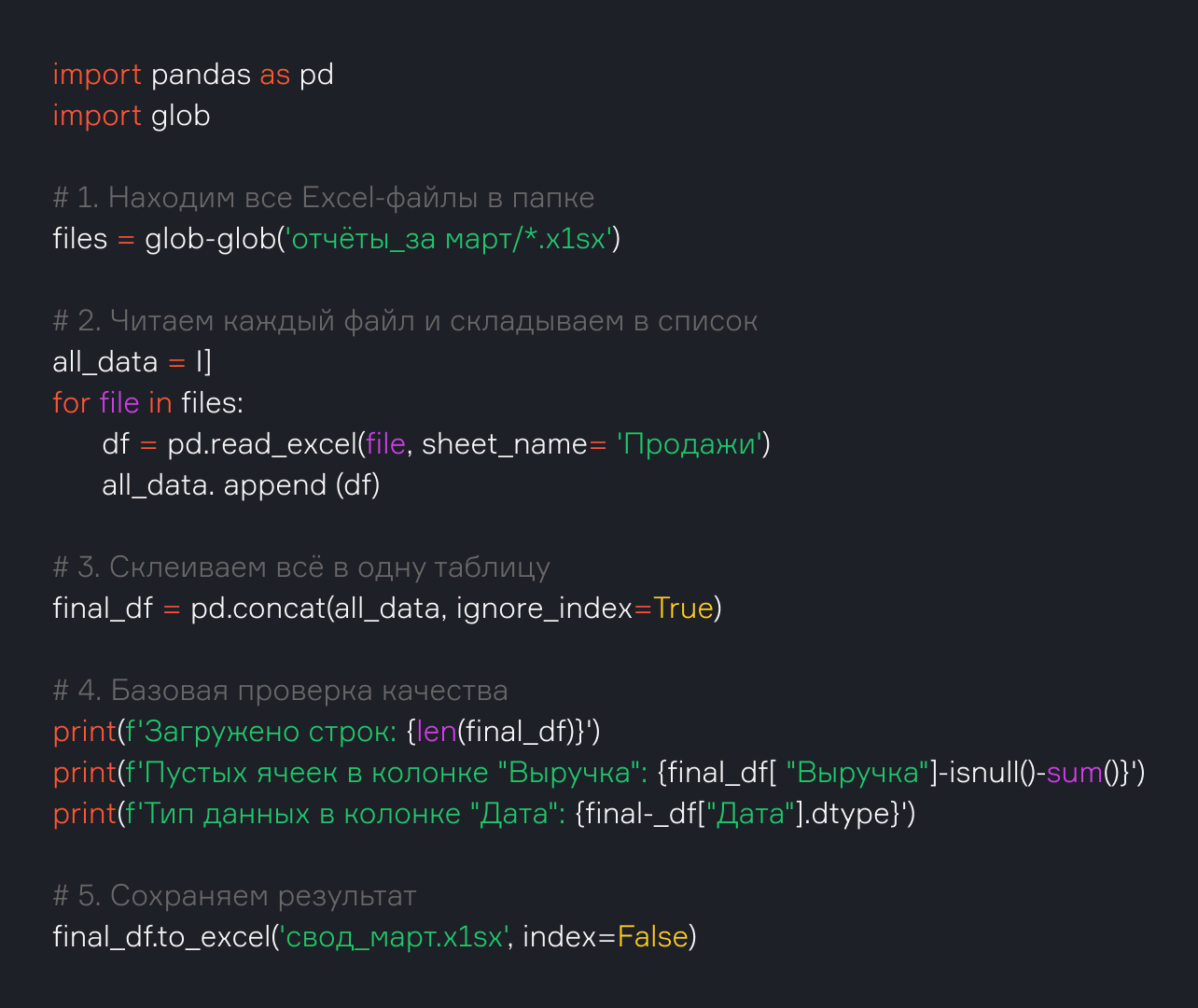
Этот скрипт заменяет несколько часов работы вручную. Он сам найдет все файлы, вытащит данные, проверит ошибки и сохранит итоговую таблицу.
Что здесь важно
Воспроизводимость. Вы пишете код один раз. В следующем месяце просто берете новую папку с файлами (например, «отчеты_за_апрель») и запускаете тот же скрипт. Никакого копирования формул, никаких случайно испорченных ячеек, никаких пропущенных строк.
Сразу после загрузки стоит проверить:
- Нет ли пустых ячеек в ключевых колонках (выручка не может быть пустой).
- Все ли даты читаются как даты, а числа — как числа.
- Нет ли дубликатов (например, один и тот же магазин попал дважды).
- Если где-то ошибка — вы видите ее сразу, а не в середине расчетов.
Когда может понадобиться библиотека openpyxl
Pandas отлично читает ровные таблицы. Но бывают ситуации, когда данные лежат не оптимально:
- шапка не в первой строке, а в пятой;
- нужно прочитать не весь лист, а только конкретный диапазон;
- итоги в конце файла, которые тоже надо забрать.
В таких случаях можно использовать openpyxl напрямую, чтобы забрать данные из конкретных ячеек. Но для большинства задач по автоматизации финансовых расчетов достаточно pandas и правильно настроенных шаблонов.
Обработка и анализ данных в Python: мощь вместо формул
Если вы когда-нибудь правили чужой эксель-файл с формулами на половину экрана, то знаете это чувство: боишься тронуть лишнюю ячейку, чтобы все не рассыпалось. В Python такой проблемы нет. Код прозрачен, его легко читать и менять.
Автоматизация типовых финансовых расчетов
Почти в любой финансовой модели есть набор стандартных показателей. Посмотрим, как они считаются в «питоне».
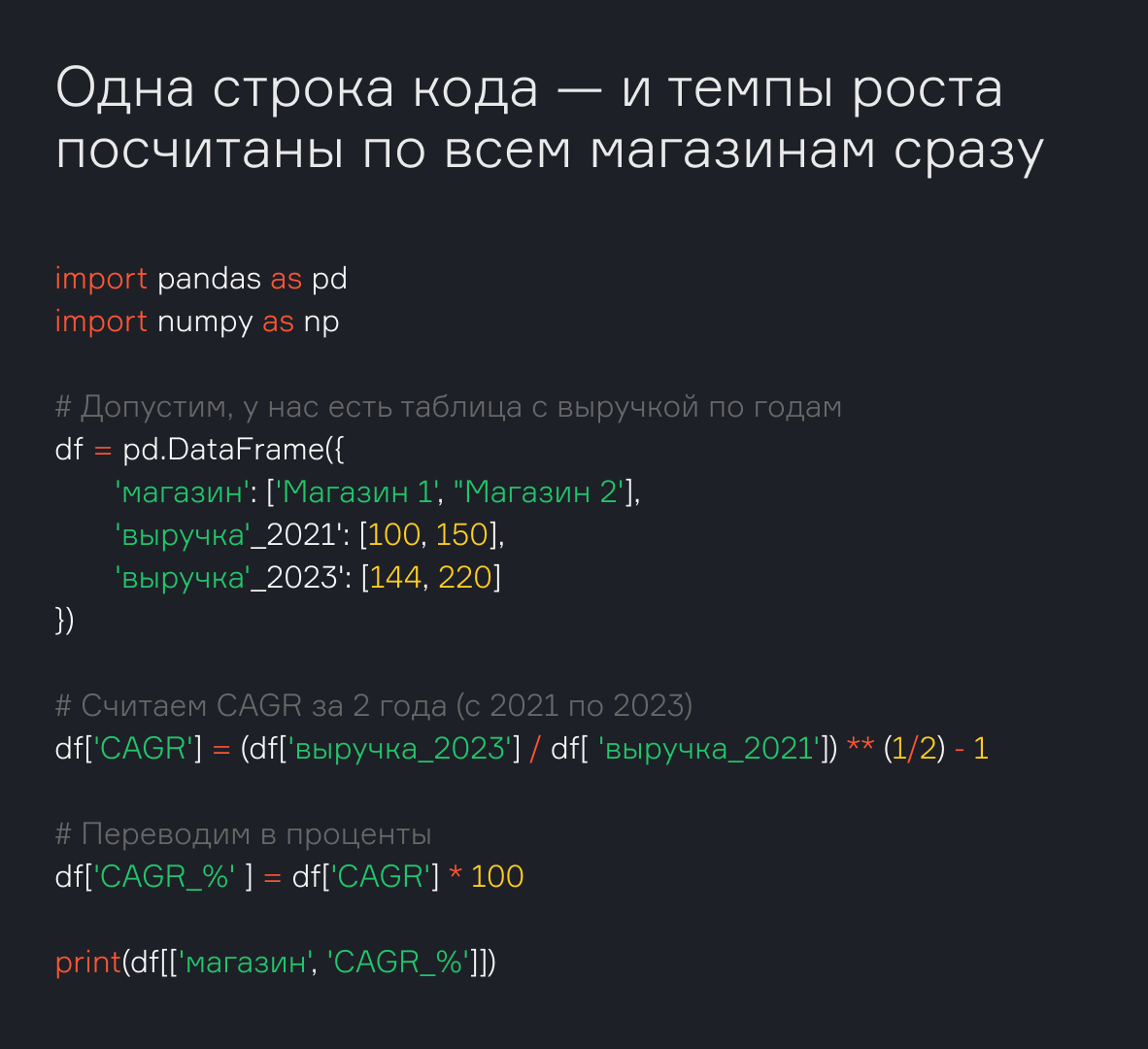
Среднегодовой темп роста (CAGR)
В Excel формула выглядит так:
= ((Значение_конец / Значение_начало) ^ (1 / Количество_лет)) — 1
В Python то же самое, но применить можно сразу ко всем магазинам:
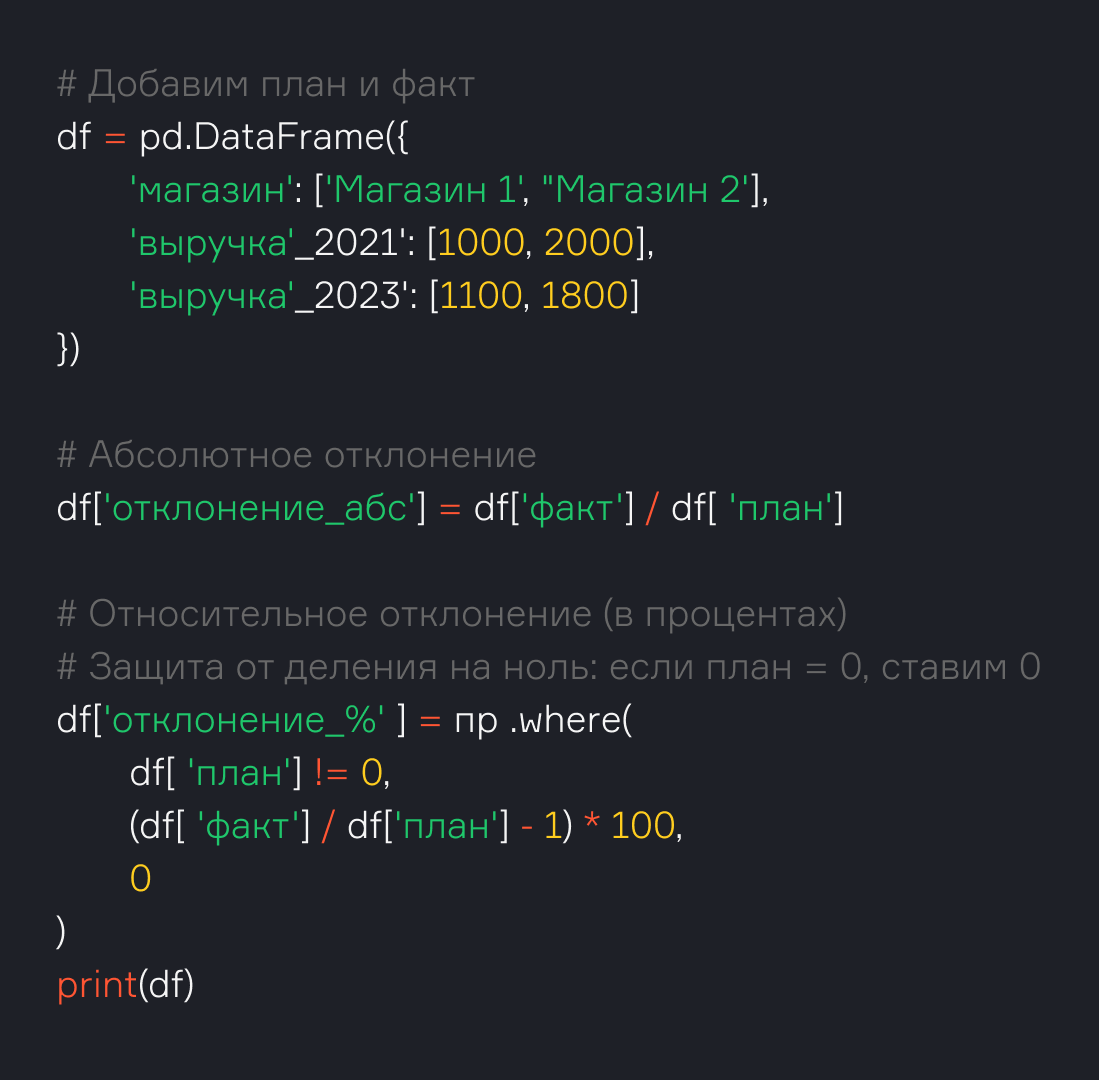
Отклонения план/факт
Здесь все просто: абсолютное отклонение и относительное.
Прогноз по тренду
Допустим, у нас есть продажи по месяцам, и мы хотим примерно оценить следующий месяц.
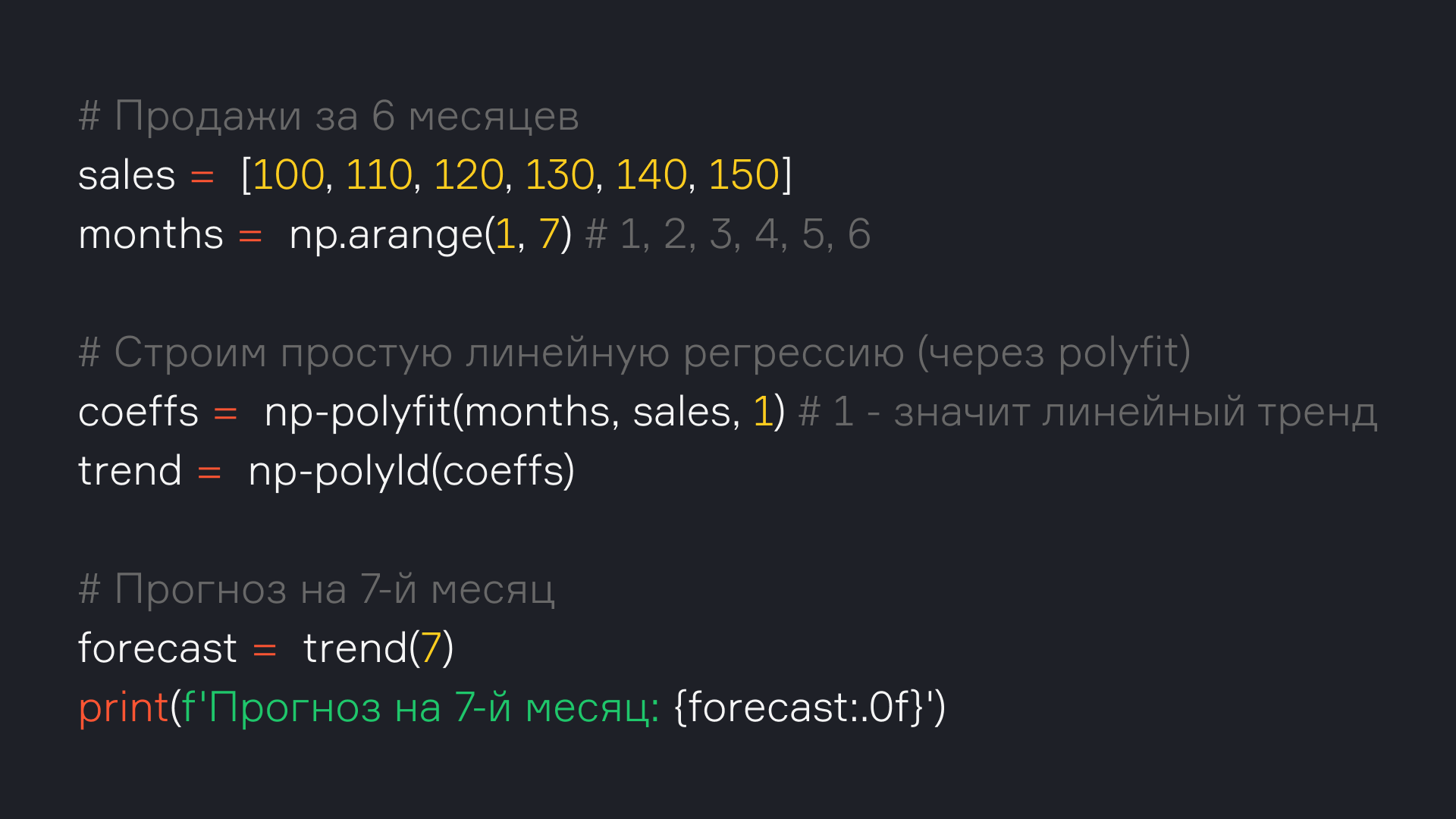
На практике вы редко будете считать прогноз по одному магазину. Чаще нужно сделать прогноз для всех магазинов сети. Для финансового моделирования в Python это делается группировкой и применением функции к каждой группе — автоматически и быстро.
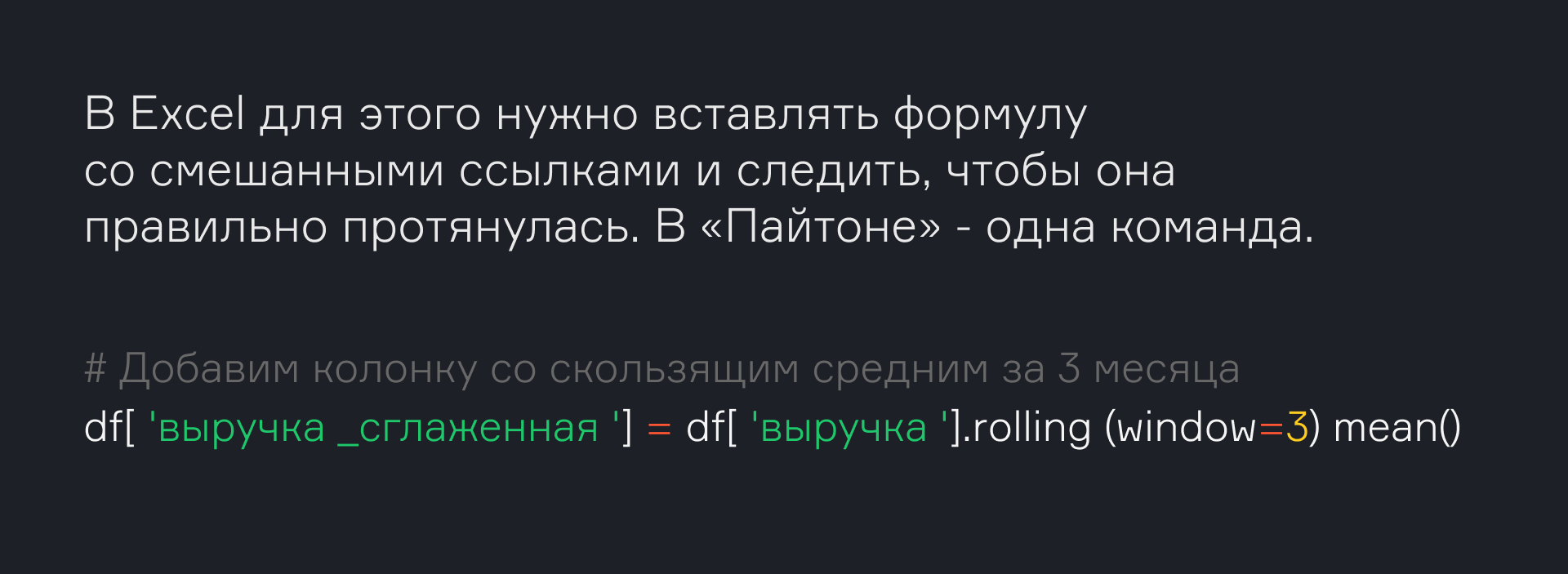
Скользящее среднее
Чтобы сгладить случайные скачки, используют скользящее среднее.
Пример: строим консолидированную финансовую модель на Python
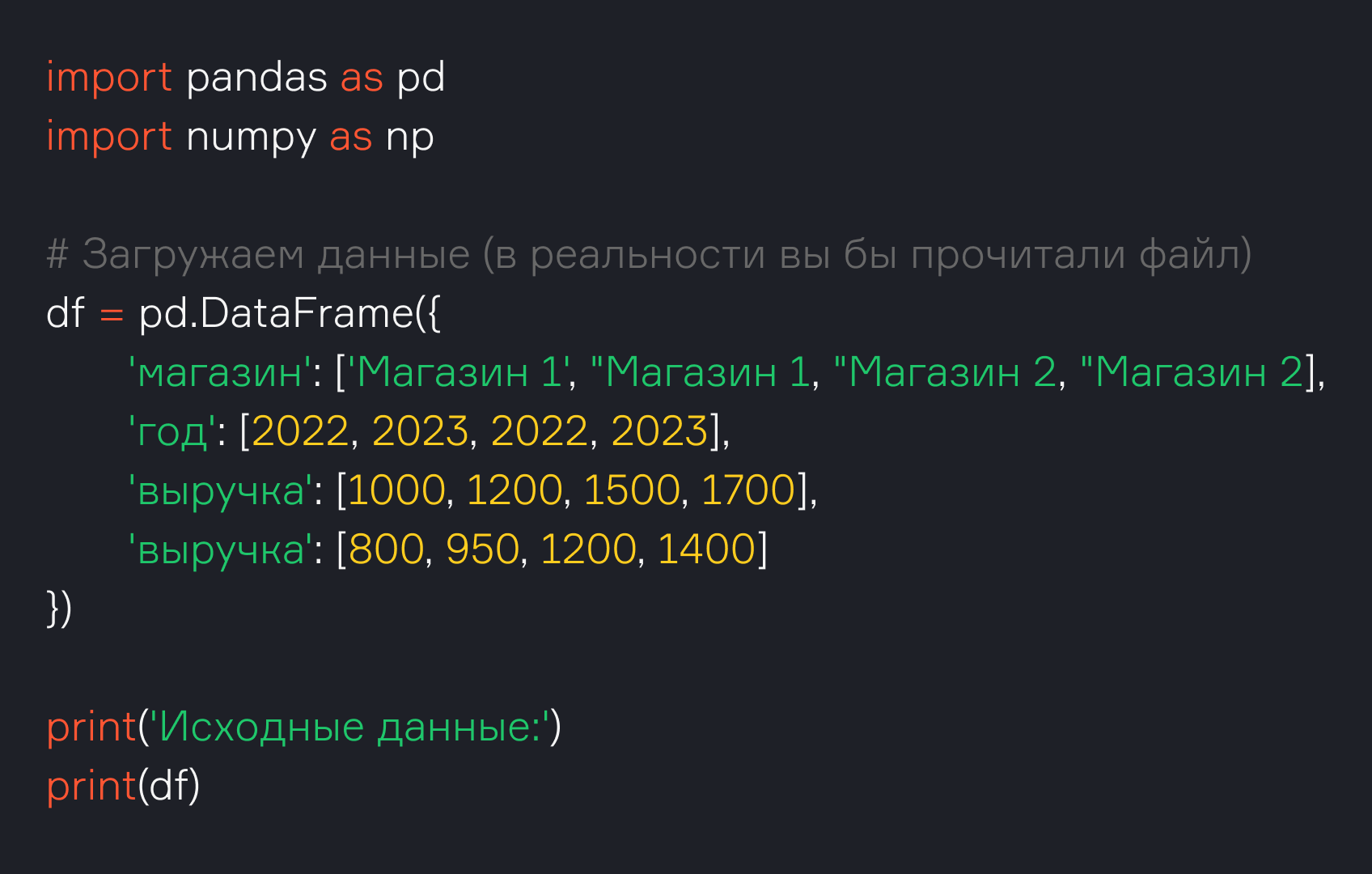
Представим, что у нас есть данные по магазинам за три года. Мы хотим получить единую таблицу, где будет выручка, расходы, прибыль, рентабельность и прогноз на следующий год.
Шаг 1. Исходные данные
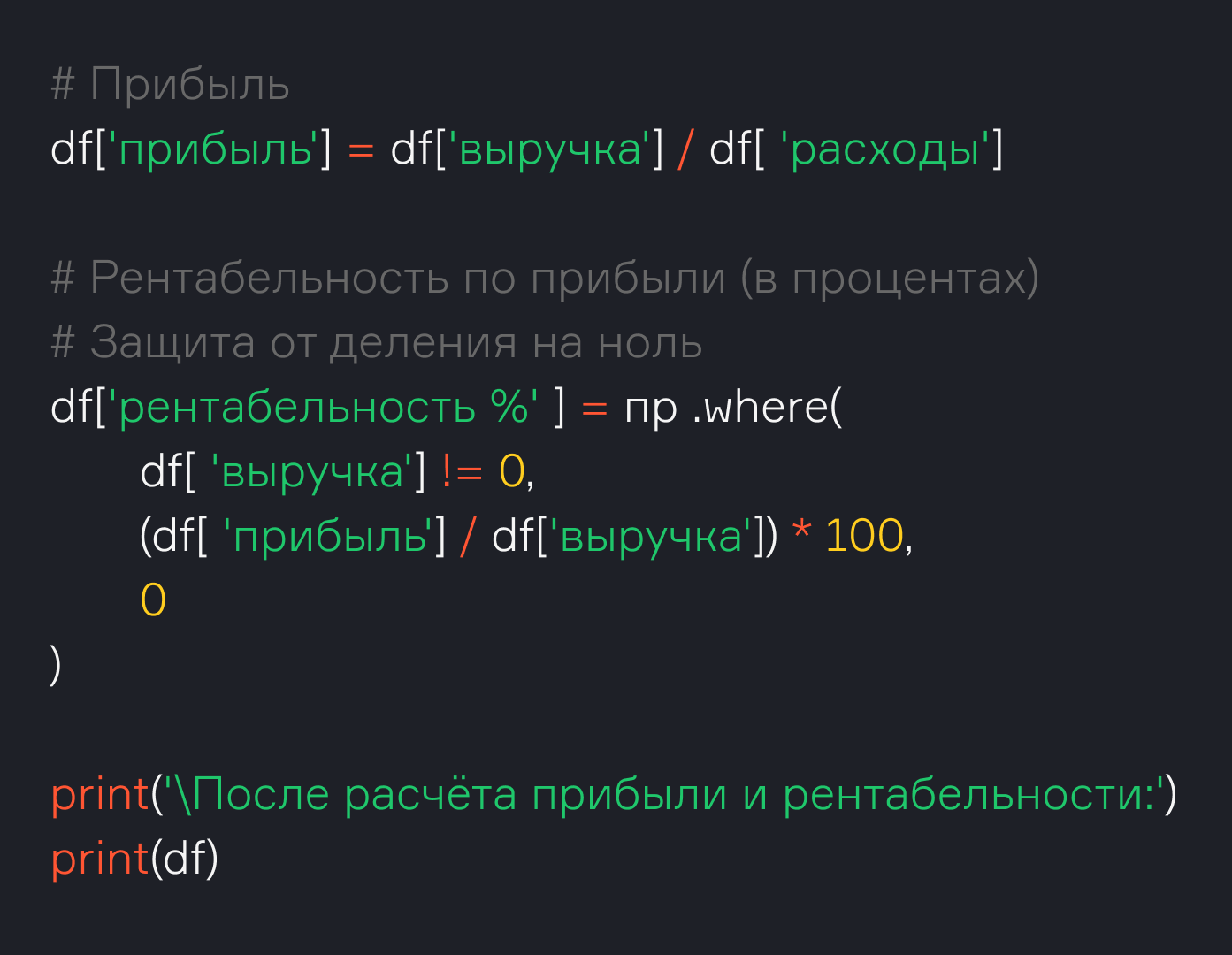
Шаг 2. Добавляем расчетные показатели
Шаг 3. Считаем итоги по магазинам
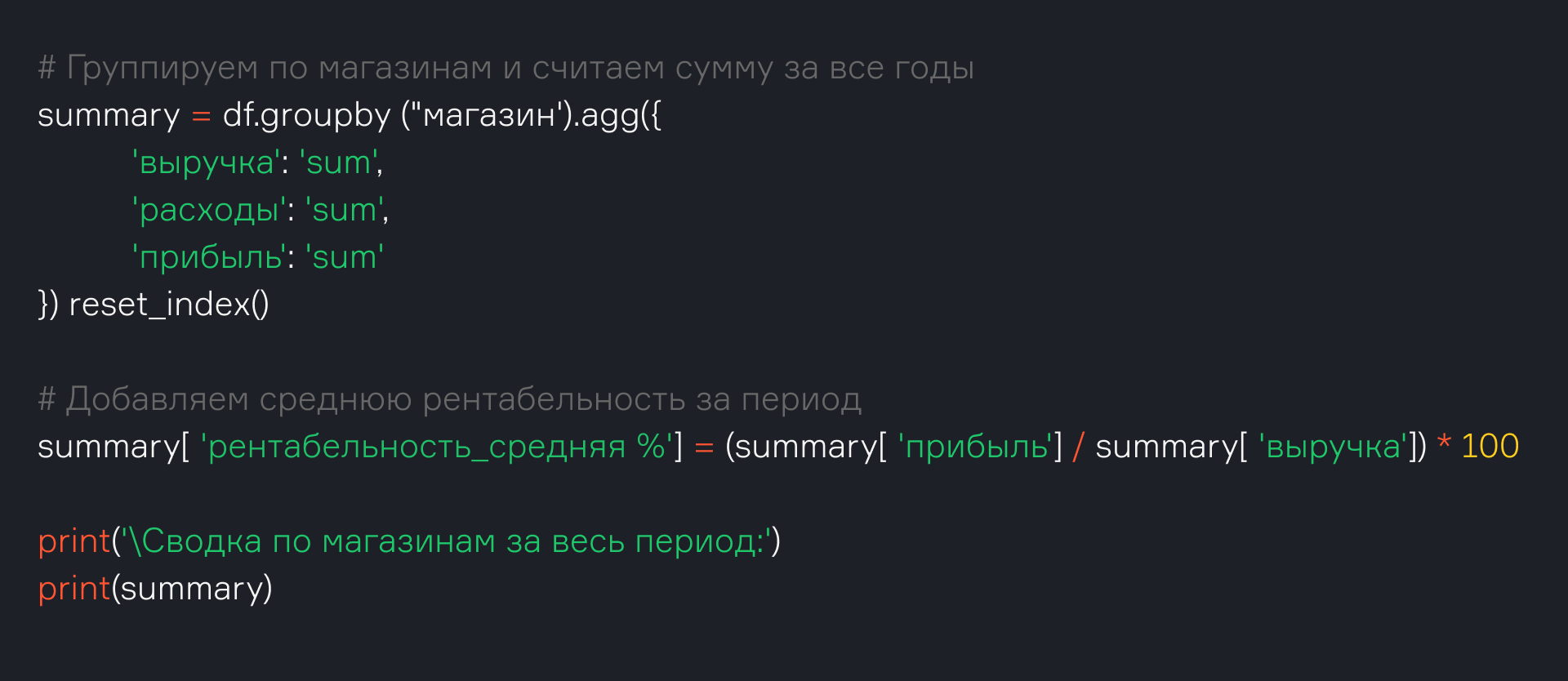
Шаг 4. Добавляем прогноз на следующий год
Упрощенно: берем средний темп роста за прошлые годы и применяем к последнему известному значению.
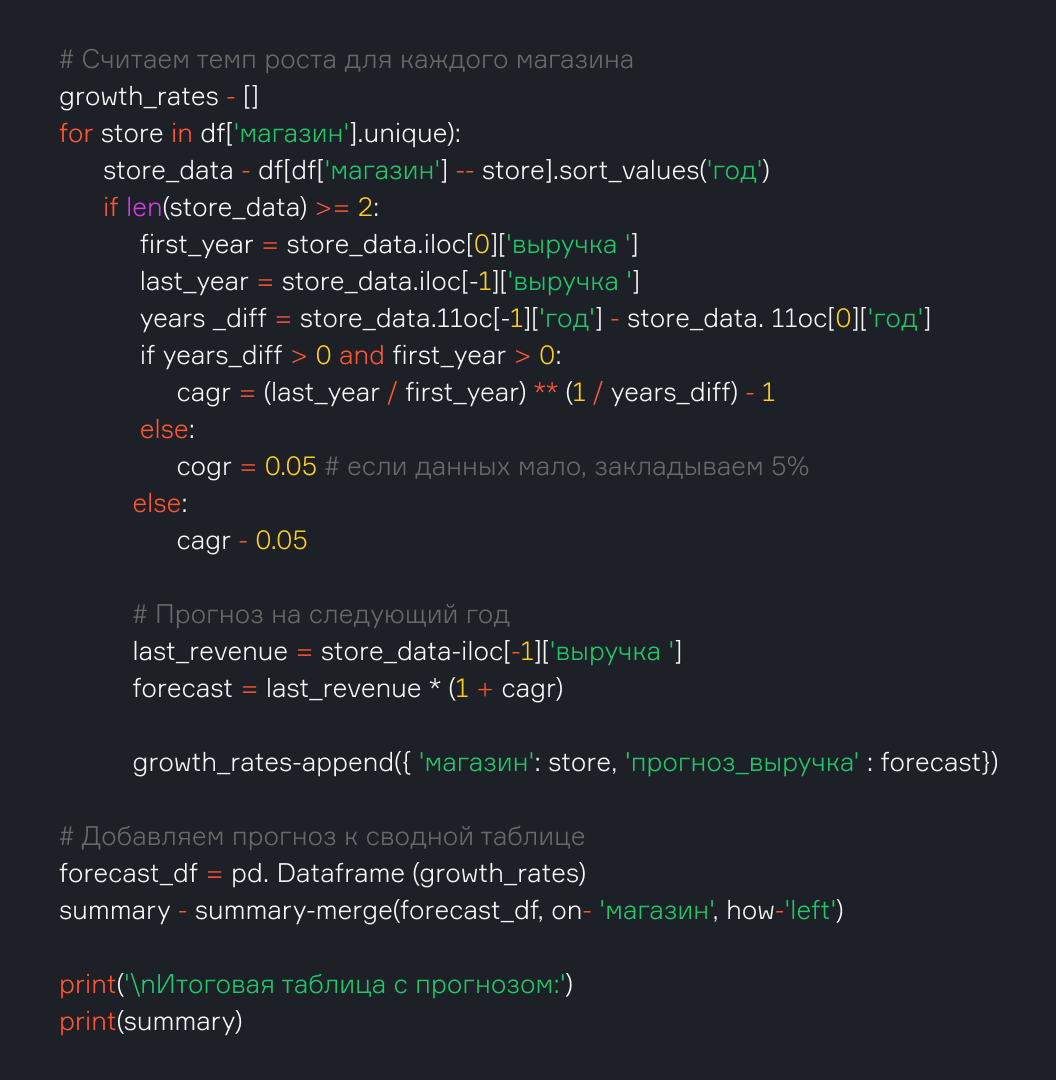
Что мы получили
Вместо десятков эксель-файлов с формулами, макросами и ручными сводками — один скрипт, который за пару секунд:
- загрузил данные;
- посчитал прибыль и рентабельность;
- собрал итоги по магазинам;
- добавил прогноз на будущее.
Если в следующем году появятся новые данные, вы просто запустите этот код заново.
Создание готовых агрегированных таблиц для дашбордов
Финальный этап работы в Python — подготовить данные так, чтобы их было удобно загрузить в Power BI и строить отчеты.
Правила хорошего тона
- Каждая строка — отдельная запись. Например, продажи одного магазина за один месяц.
- Нет итоговых строк («Итого по магазину»), ведь платформа Power BI сама посчитает итоги, когда нужно.
- Все значения в ячейках — это числа или даты, без текста внутри.
- Объединенные ячейки отсутствуют.
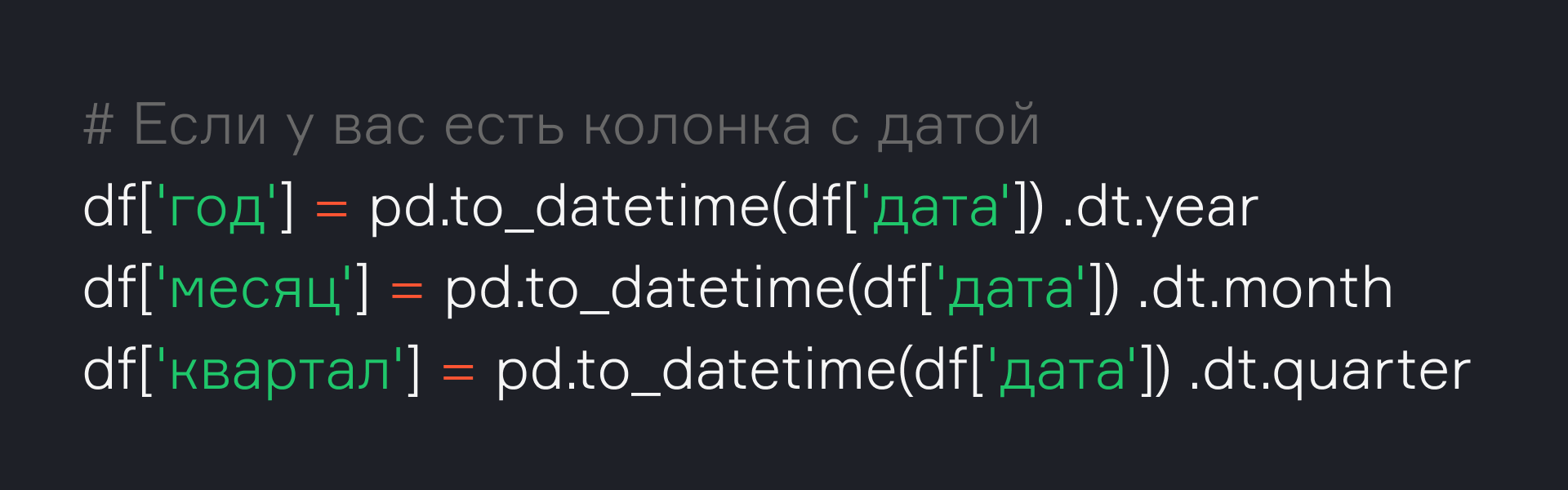
Добавляем служебные поля
Чтобы в отчете было удобно фильтровать, добавляем отдельные колонки с годом, месяцем, кварталом.
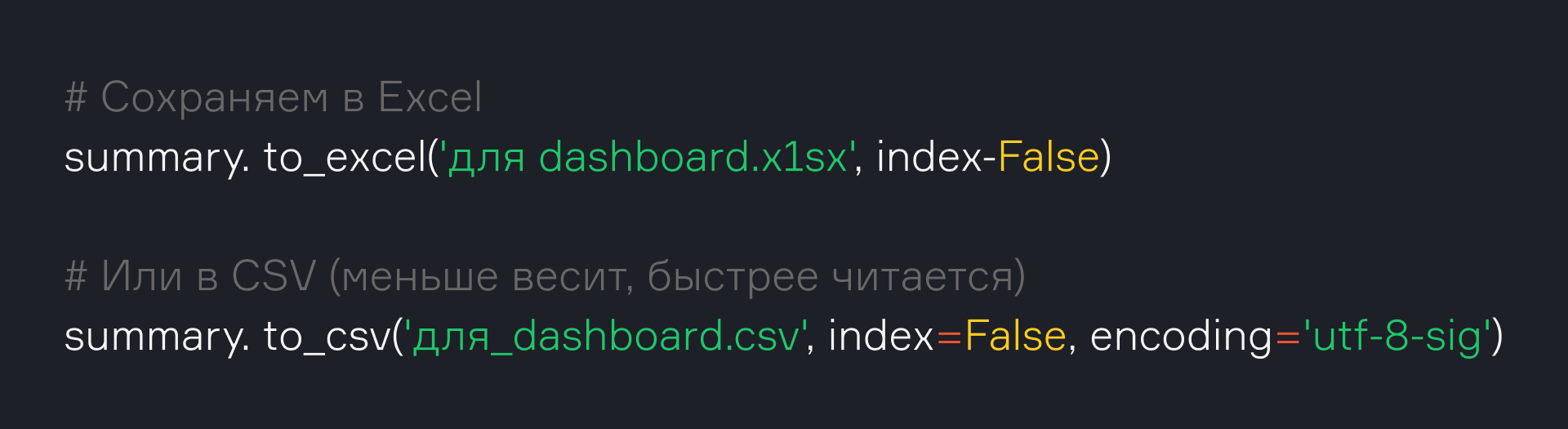
Сохраняем результат
Можно сохранить в Excel (удобно для проверки) или в формате CSV (быстрее загружается в Power BI).
Важно
Вы не добавляете в BI никаких формул и расчетов. Все вычисления уже сделаны в Python, в BI только визуализация. Значит, отчеты будут строиться мгновенно, а логика расчетов остается под вашим полным контролем, и ее легко проверить, просто заглянув в код.
Загрузка результатов в Power BI: одна таблица вместо миллионов копий
Power BI для аналитика как Excel для бизнеса: инструмент, без которого уже невозможно представить нормальную работу. Вы сделали самое сложное: собрали данные, написали скрипты, посчитали все показатели. Теперь это нужно показать руководству в удобном виде.
Сохраняем обработанные данные в Excel/CSV для Power BI (простой способ)
Самый надежный и понятный метод — сохранить итоговую таблицу в файл, а потом загрузить этот файл в Power BI. Так вы всегда видите, какие данные уходят в отчет, и можете проверить их до публикации.
1. Открываете Power BI Desktop.
2. Нажимаете «Получить данные» (Get Data).
3.Выбираете:
- «Excel», если сохранили в Excel;
- «Текстовый/CSV», если сохранили в CSV.
4. Указываете путь к файлу.
5. Нажимаете «Загрузить».
Всё. Теперь у вас есть таблица, с которой можно строить любые отчеты: графики продаж, таблицы отклонений, динамику по месяцам.
Прямое подключение Power BI к Python (продвинутый способ)
Иногда хочется полной автоматизации финансовых процессов: запустил обновление в Power BI и скрипт сам забрал свежие данные, сам посчитал, сам обновил отчеты.
1. В Power BI Desktop нажимаем «Получить данные» → «Другие» → «Скрипт Python».
2. В открывшееся окно вставляем код. Важное отличие от обычного скрипта: в конце должна быть таблица (DataFrame), которую Power BI сможет прочитать.
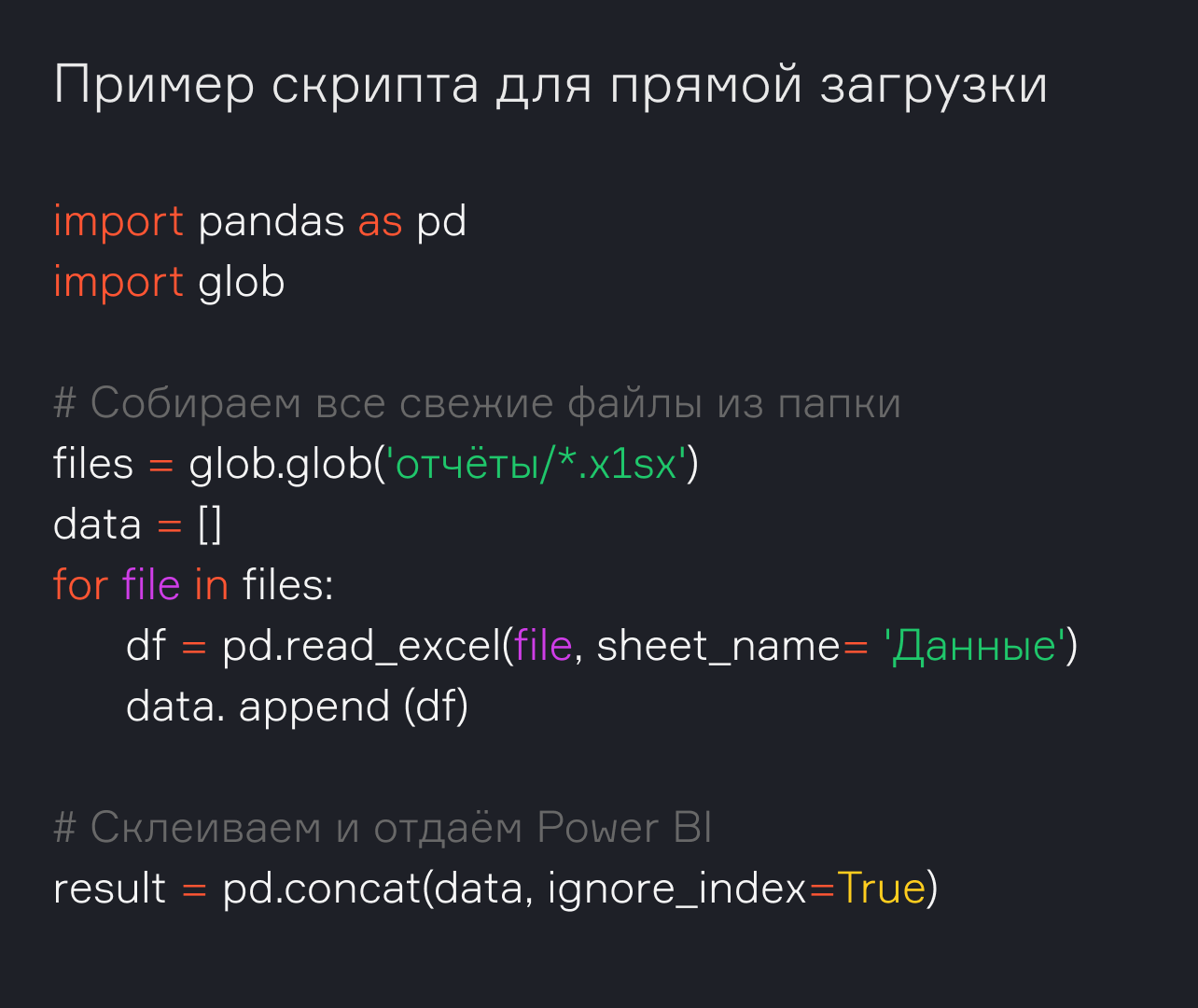
3. Нажимаем ОК — программа выполнит скрипт и покажет, какие таблицы получились. Выбираем нужную и загружаем.
Теперь при каждом обновлении отчета код будет запускаться заново, подтягивая актуальные файлы.
Основные ограничения
- Пути к файлам. Если вы используете относительные пути (например, ‘отчеты/*.xlsx’), Power BI может не найти папку, потому что его рабочая папка — не там, где лежит скрипт. Лучше указывать полные пути: ‘C:/Users/Имя/Отчеты/*.xlsx’.
- Библиотеки. Power BI использует свой интерпретатор Python. Если у вас не установлены нужные библиотеки (pandas, openpyxl), скрипт упадет с ошибкой. Библиотеки нужно ставить отдельно, через командную строку, от имени администратора.
- Обновление в вебе. Если вы опубликуете отчет в сервисе Power BI, скрипты Python там работать не будут. Только в десктопной версии.
Визуализация и автоматизация отчета в Power BI
Вы прошли долгий путь: навели порядок в Excel, написали скрипты на Python, подготовили чистые данные. Теперь осталось самое приятное — превратить цифры в понятные графики и настроить так, чтобы отчет обновлялся сам.
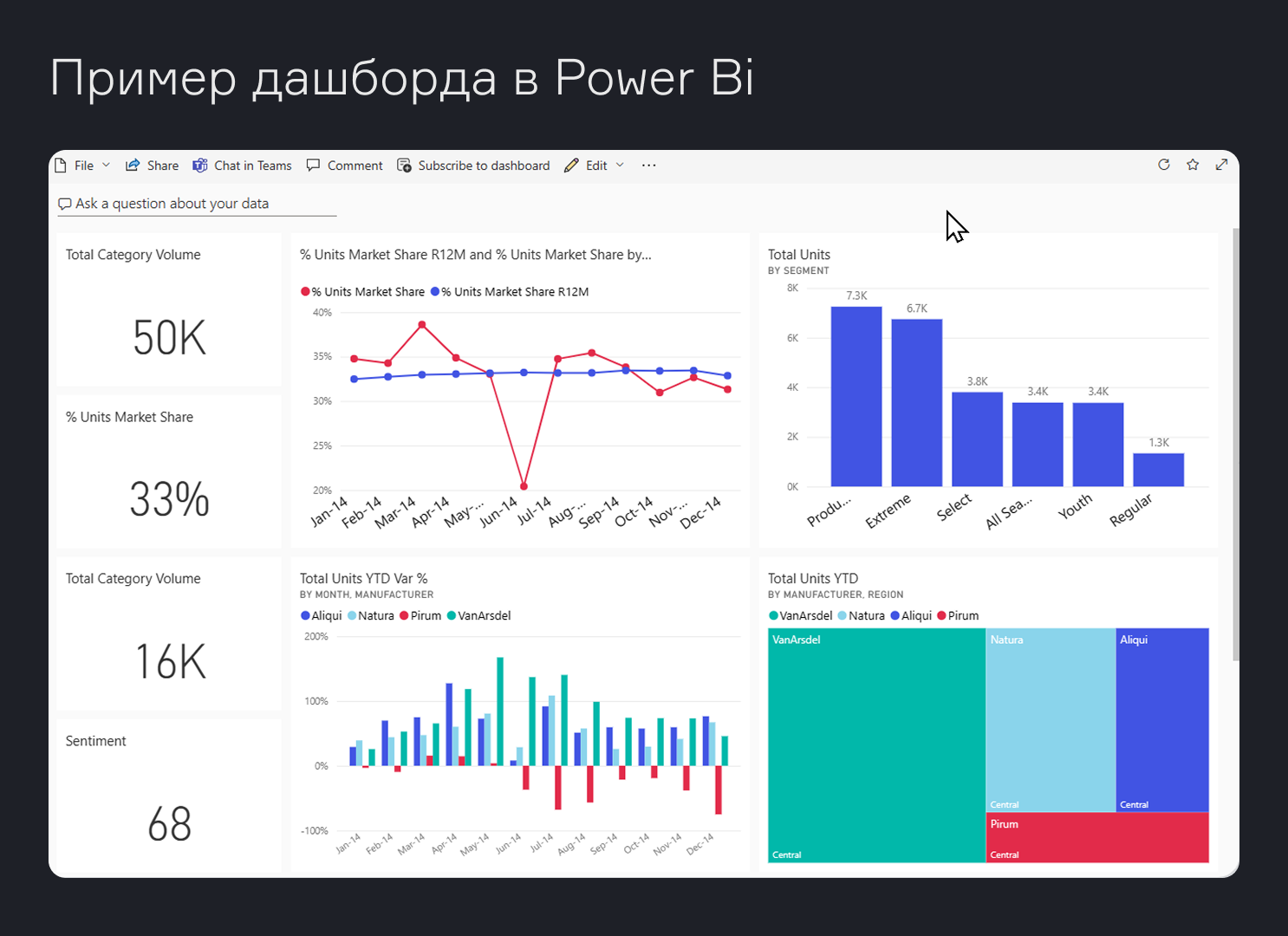
Настраиваем интерактивный дашборд на основе чистых данных
У вас уже есть файл для_dashboard.xlsx или для_dashboard.csv — аккуратная таблица, где каждая строка содержит данные по магазину за месяц или год.
С чего начать
Откройте Power BI Desktop, нажмите «Получить данные», выберите ваш файл и загрузите таблицу. Справа появится список полей — это ваши колонки. Теперь можно строить отчет.
Допустим, у вас есть таблица с колонками: магазин, год, месяц, выручка, прибыль, рентабельность.
1. Добавляем карточки.
- Нажимаем на иконку «Карточка».
- Перетаскиваем в поле «Поля» выручка.
- Power BI покажет сумму.
2. Добавляем график динамики.
- Выбираем «График».
- В «Ось» кладем год и месяц (можно сделать иерархию).
- В «Значения» — выручка.
3. Добавляем таблицу по магазинам.
- Выбираем «Таблица».
- В «Столбцы» кладем магазин, выручка, прибыль, рентабельность.
4. Добавляем срез по месяцам.
- Выбираем «Срез».
- Кладем туда месяц.
Теперь, нажимая на разные месяцы в срезе, вы будете видеть, как меняются цифры на графике и в таблице. Это и есть интерактивность.
Как настроить автоматическое обновление отчета по расписанию
Эта функция доступна только в платной версии Power BI (Pro или Premium) и только для отчетов, опубликованных в сервисе (powerbi.com). Если у вас бесплатная версия, вы сможете обновлять отчет только вручную.
Сценарий 1. У вас Power BI Pro (или Premium) и отчет опубликован
Это идеальный вариант.
1. Публикуете отчет в сервисе.
В Power BI Desktop нажимаете «Опубликовать» — выбираете рабочую область. Отчет улетает в облако.
2. Настраиваете источник данных.
Тут важно, где лежит нужный файл.
- Если в OneDrive или SharePoint — Power BI умеет брать его оттуда напрямую. При обновлении он просто скачает свежую версию.
- Если у вас на компьютере или в локальной сети — нужно установить шлюз (gateway). Это небольшая программа, которая открывает доступ к вашим локальным файлам для Power BI в облаке.
3. Настраиваете расписание.
Заходите на powerbi.com, находите свой отчет, открываете настройки (шестеренка) → «Наборы данных» → выбираете ваш набор данных → «Запланированное обновление». Там можно указать, как часто обновлять. Например, каждый день в 8 утра.
Сценарий 2. У вас только бесплатная версия.
Автоматического обновления по расписанию не будет, но можно упростить рутину.
- Ваш Python-скрипт по-прежнему сохраняет свежий файл в ту же папку с тем же именем (например, дашборд_данные.xlsx).
- В Power BI вы просто нажимаете кнопку «Обновить» на панели инструментов. Power BI перечитает файл и перестроит все графики.
- Это занимает 10 секунд вместо 10 минут.
Важно
Если вы хотите обновлять отчет в сервисе, а файлы лежат у вас на компьютере, без шлюза не обойтись. Шлюз — это программа, которую нужно установить на тот компьютер, где лежат файлы (или где работает ваш Python-скрипт). Она будет запускаться при обновлении отчета и передавать данные в Power BI.
Шлюз бесплатный, настраивается один раз и работает в фоне. Единственное: компьютер, на котором стоит шлюз, должен быть включен в момент обновления.
Если вы использовали прямой Python-скрипт внутри Power BI (как в продвинутом способе из прошлого блока), то в опубликованном отчете он работать не будет. Power BI в облаке не умеет запускать Python.
Что дальше: 5 направлений для роста
Базовая связка Excel, Python и Power BI уже снимает большую часть ручной работы. Но на этом автоматизация финансового планирования не заканчивается. По мере того как данных становится больше, а задачи сложнее, вы можете развивать решение в разные стороны. Вот пять самых полезных направлений.
- Углубление прогнозирования
Вместо простых скользящих средних можно подключать более продвинутые модели. Например, учитывать сезонность: декабрьские продажи традиционно выше, а январские — ниже. Или считать несколько сценариев: оптимистичный, пессимистичный, базовый. Для финансовых расчетов Python позволяет быстро тестировать разные подходы и сравнивать их точность, не переписывая всю модель с нуля.
- Контроль качества данных и автоматическое оповещение о сбоях
Скрипты могут не только обрабатывать данные, но и проверять их. Добавьте автоматические проверки: резкие отклонения от среднего, пропуски, несоответствие справочникам. При ошибках скрипт может отправлять уведомление в мессенджер или почту — до того, как неверные данные попадут в отчет к руководству.
- Переход от файлов к хранилищу данных
Когда файлов становятся сотни, даже Python начинает тормозить. Следующий шаг — база данных или DWH. Все Excel-файлы за все годы хранятся в одном месте, Python по-прежнему отвечает за расчеты, а Power BI подключается уже к базе. Это быстрее, надежнее и удобнее для долгого хранения истории.
- Автоматизация сценариев и версий
При бюджетировании часто нужно считать несколько вариантов: базовый, оптимистичный, стресс. Можно хранить все сценарии в одной модели и переключать их в Power BI без пересчета. Например, нажали кнопку в дашборде — и видите, как изменится прибыль, если выручка упадет на 10%.
- Интеграция с другими системами
Python без труда подключается к финансовым и складским программам, а также к системам управления предприятием с помощью стандартных протоколов обмена данными. Это позволяет постепенно уменьшать долю ручных загрузок и получать данные ближе к реальному времени. Сегодня вы забираете данные из 1С, завтра — из CRM, послезавтра — из банк-клиента.
Заключение
Автоматизация процессов финансового планирования — это не про то, как заменить человека роботами, а эффективный рабочий инструмент. Теперь у вас есть фундамент. Дальше можно углублять прогнозы, настраивать алерты или подключать базы данных. Главное, что первый и самый важный шаг сделан: вы перевели рутину в код, а значит, освободили себя для настоящей аналитики.